La plupart du temps, si quelqu’un me propose de faire quelque chose que je ne sais pas faire, j’accepte le défi et me met à la recherche de tous les processus qui permettent l’accomplissement du travail, un peu façon ingénieur qui doit ingurgiter des tonnes de codes, texte, forums anglophones. C’est à ce prix que j’essaie de garder un esprit toujours vivace et curieux.
Dans le cas présent, on me demande de mettre à jour une immense tablette Samsung Galaxy Tab View de 18.4 pouces (oui vous avez bien lu) de modèle SM-T670, sortie en 2016 et bloquée sous Android 5. Actuellement en 2026, les apps YouTube, Molotov, Netflix, refusent de se lancer sur cette reine des tablettes, alors qu’elle fonctionne parfaitement, même la batterie est au top. C’est dommage à plus d’un titre car son propriétaire s’en sert pour visionner les vidéos lorsqu’il part en escapade plusieurs jours en camping-car !
J’ai donc regardé sur le site https://wiki.lineageos.org/devices/ et, malgré la décoche de « discontinued device » dans les filtres, je n’y ai vu aucune mention de « ma » tablette. Retour en mode recherche pertinente (c-a-d avec Google en langue English, pour le présent, on verra à l’avenir lorsque l’IA sera mûre même pour les recherches pointues).
Le forum https://xdaforums.com/ présente un fil de discussion initié par un développeur surnommé deadman96385, qui a créé une version Android LineageOS compatible (On appelle ça un Fork, ici d’Android 8.1) avec son chargeur de démarrage appelé TRWP, à utiliser en conjonction avec un outil Windows surnommé Odin et des appuis simultanés sur les boutons du flanc de l’appareil à déclencher à des moments bien précis… Reste à ingurgiter les 3 fils de discussion en Anglais et les liens qui y sont posés, puis digérer le tout…
Activer le mode développeur
Activons d’abord le mode développeur sur la tablette, RDV sur Paramètres > A propos > Informations sur le logiciel > et cliquer rapidement dessus 7 fois. Une petite fenêtre d’information indiquera l’activation du mode susdit. Il se peut que le cheminement ou le nom des options diffère de ce que j’ai écrit car je n’ai plus la main sur la version Android d’origine de la tablette qui est sous LineageOS au moment présent ; Je cite de mémoire. Il est facile de taper sur YouTube « Access developper mode ».
Activer le déverrouillage OEM
Retour dans les paramètres, « Option pour le développeur » apparait, je rentre dedans et coche « Désactiver le verrouillage OEM » . Je vois aussi l’option « Autoriser le débogage USB » que j’active malgré qu’il n’est pas cité dans le didacticiel de Deadman96385… Mais je me méfie des développeurs; Leurs connaissances approfondies les poussent à considérer comme évidentes certaines procédures, et à ne pas les mentionner.
Supprimer le compte Google enregistré sur la tablette
Gaffe: Si on utilise la tablette comme appareil de confiance pour les authentifications à sécurité renforcée, il faut retirer le compte Google sur l’appareil, sinon je ne vous dit pas la galère pour prouver au SAV de Google votre identité.
Branchement PC USB / Tablette, récupération Odin, TRWP, Fork LineageOS etc...
Une photo pour reposer les yeux ; On voit mon PC portable branché à la tablette géante avec un vieux cable micro-USB. Si vous connaissez bien l’O.S. Android 5 vous voyez que l’interface graphique de la Galaxy est différente; Comme dit plus haut elle est déjà sous l’O.S. alternatif, et l’a refaire passer en Android 5 pour ce tuto n’est pas gratuit: La ROM Officielle est sur https://www.sammobile.com/ .
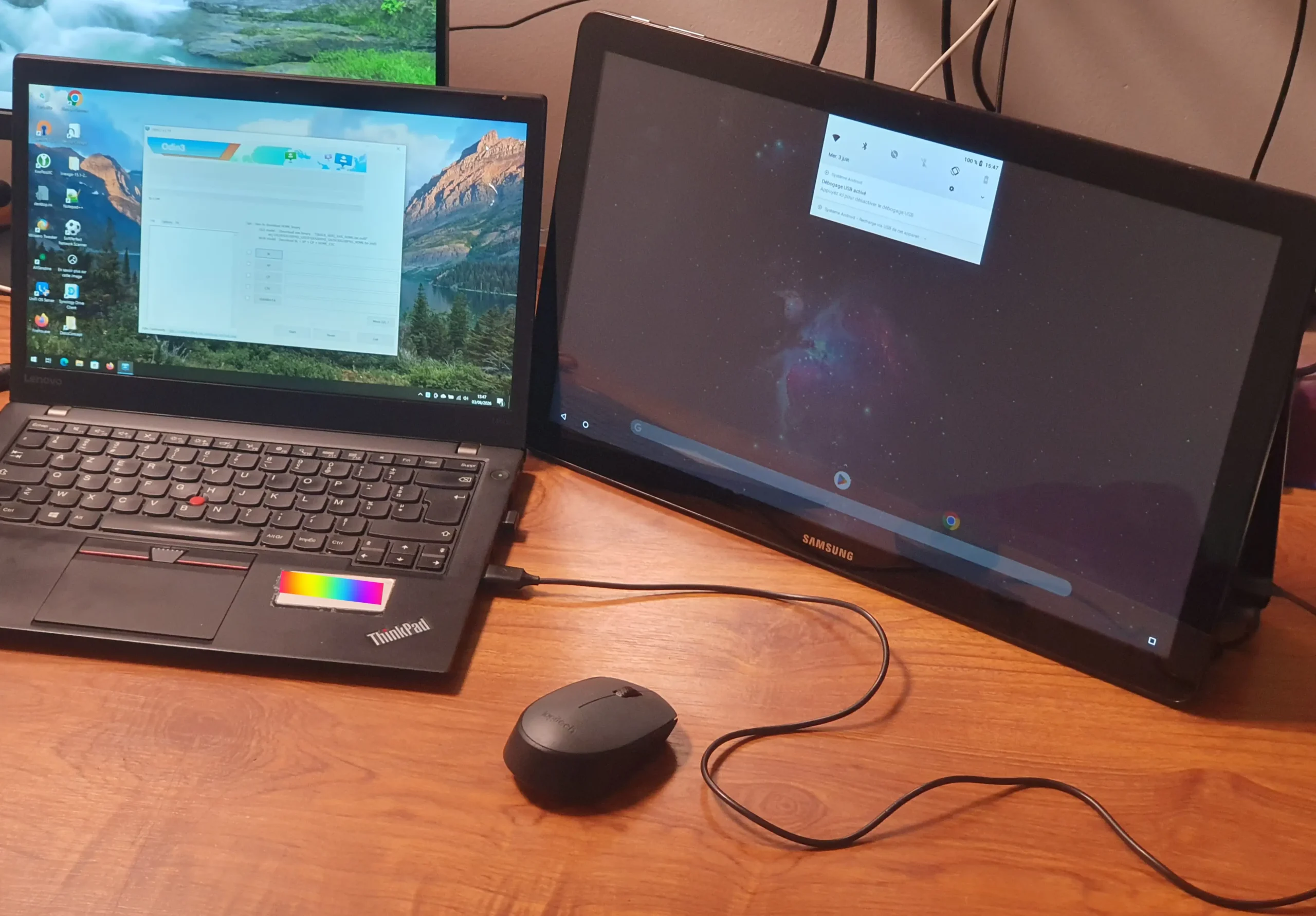
Sur mon PC est lancé Odin, récupérable sur le site https://odindownload.com. Plusieurs versions présentes, mais je prends la « Stable release ». Cet utilitaire s’exécute directement, sans procédure d’installation (bon point malgré le site truffé de pubs).
Je récupère le chargeur d’O.S. Alternatif (ou Boot Loader) TRWP sur xdaforums.com , à ce jour c’est la version 3..2.1-0 téléchargeable depuis un lien Google Drive.
Bien sur l’OS Android version 8.1 LineageOS 15.1 – SM-T670 fait partie de mes emplettes. Il est aussi sur XDA forums . Dans la longue litanie de la page, le lien direct se cache sous le terme « 9/22/2022 Download ».
Très bien ; On a le programme Odin pour communiquer avec la tablette, TRWP qui est le microprogramme de démarrage chargé de remplacer celui de Samsung; Trop sécurisé. L’O.S. Android alternatif LineageOS attend sagement sa résurrection dans un sous-dossier. Mais j’apprends que cette version de LineageOS ne contient pas les Apps Google (Gmail, YouTube etc.) et qu’il ne sera pas possible de se rendre sur le Play Store et de les récupérer !
Et justement tout est prévu : Sur la même page (celle où l’on récupère le Fork de LineageOS) je vois un lien nommé Google Apps : http://opengapps.org/ . Ok je m’y rends et tout un tas d’options de versions s’étalent devant mes yeux. Les allers-retours sur les différents fils des « 3 » discussions (beaucoup plus désormais) m’instruisent sur la version à prendre. Il faut la « Platform » ARM (et pas ARM64 malgré que le CPU de la tab view est en 64 bits). En « Android », il faut la version 8.1 (logique vue que le LineageOS dédié est un Android 8.1), et colonne « Variante » je choisis « Full » (J’imagine qu’en Full j’ai toutes les Apps Google). Volume : 882MO.
Installation du Boot Loader TRWP
Le fichier récupéré se nomme « gvwifi-twrp-3.2.1-0-new.img » (Il faut que je précise que j’ai activé sous Windows 10 la vue des extensions de fichiers) Je lance Odin et clic sur le bouton « AP », une fenêtre de recherche s’ouvre là où j’ai téléchargé le fichier gvwifi-etc… Mais Odin ne le « voit » pas.
Retour sur les forums où j’apprends que je dois tout d’abord renommer le fichier en « recovery.img », ouvrir 7-zip (logiciel de zippage-dézippage), cheminer vers recovery.img, clic droit dessus, choisir « 7-Zip » > « Ajouter à l’archive » et le zipper dans un fichier compressé au format TAR, lui aussi nommé « recovery » (avec l’extension .TAR pour le coup). Donc pour récapituler on se retrouve avec une archive zippée nommée recovery au format .tar (assez inhabituel sous Windows quand on est usité au .zip ou .rar) qui contient un seul fichier, nommé recovery avec l’extension .img .
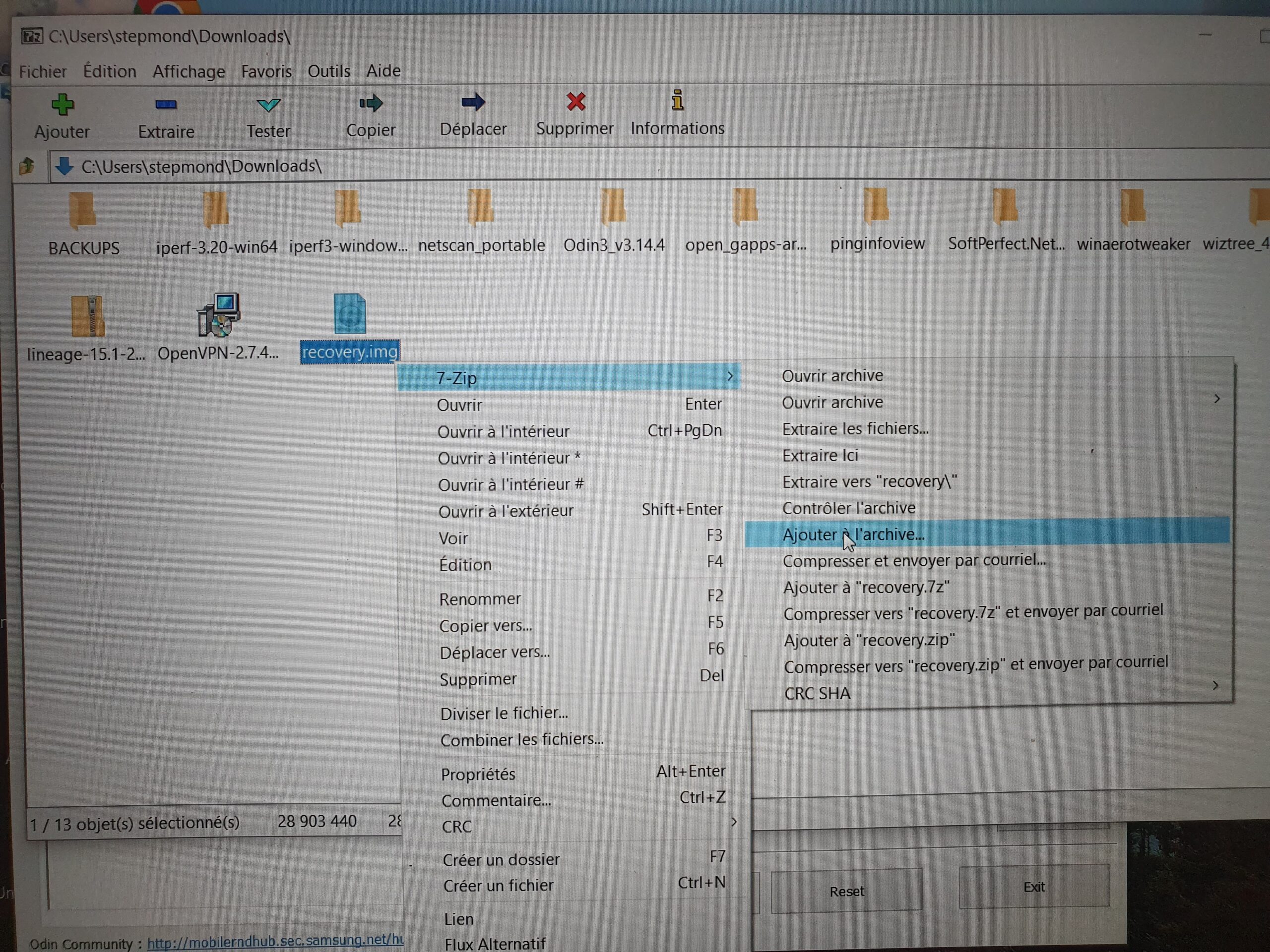
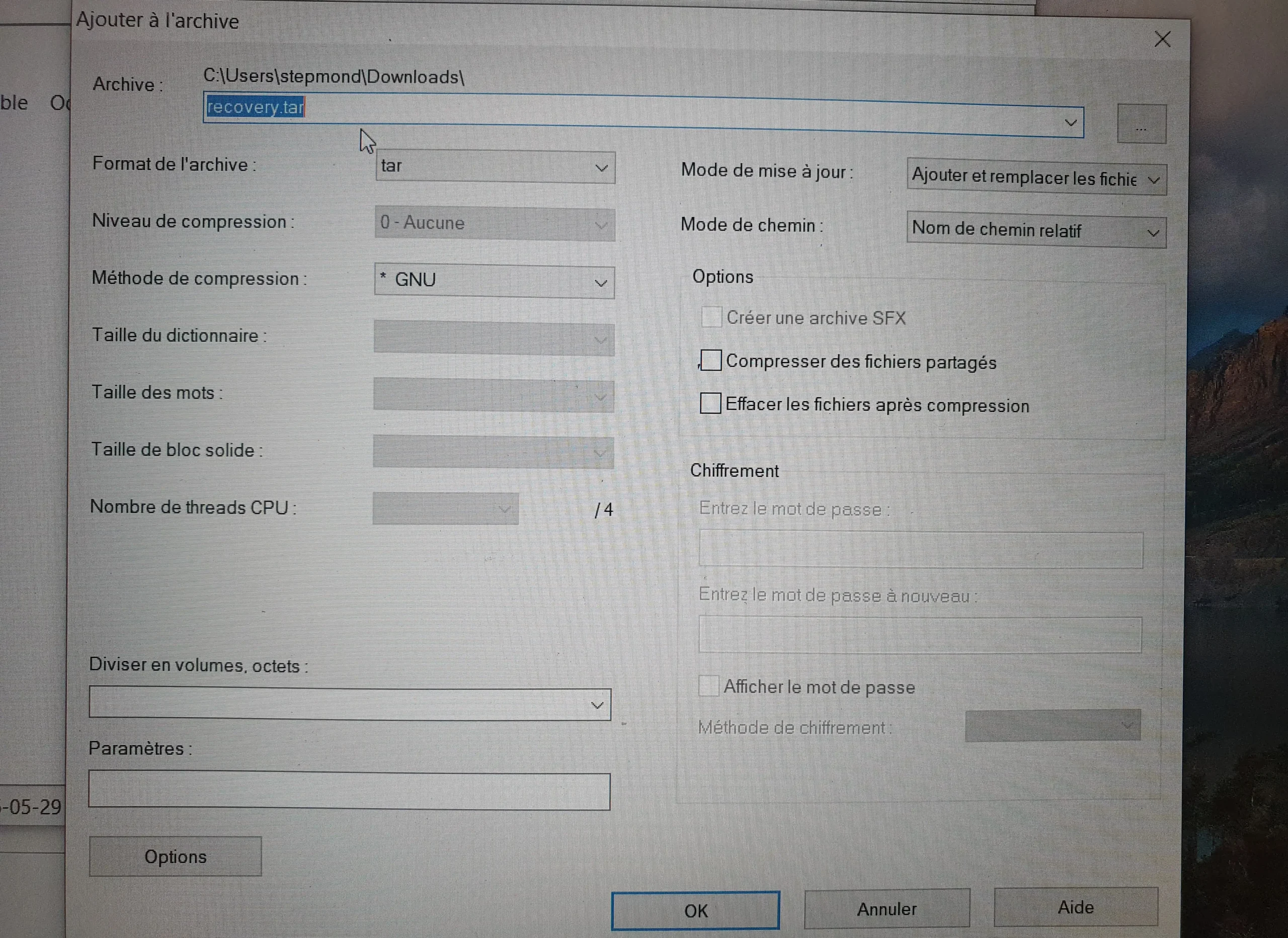
Retour sous Odin, re-clic sur AP et enfin « recovery.tar » est listé, un clic sur Ouvrir puis je reprends le tuto où il est dit de désactiver l’AutoReboot dans l’onglet « Options » de Odin.
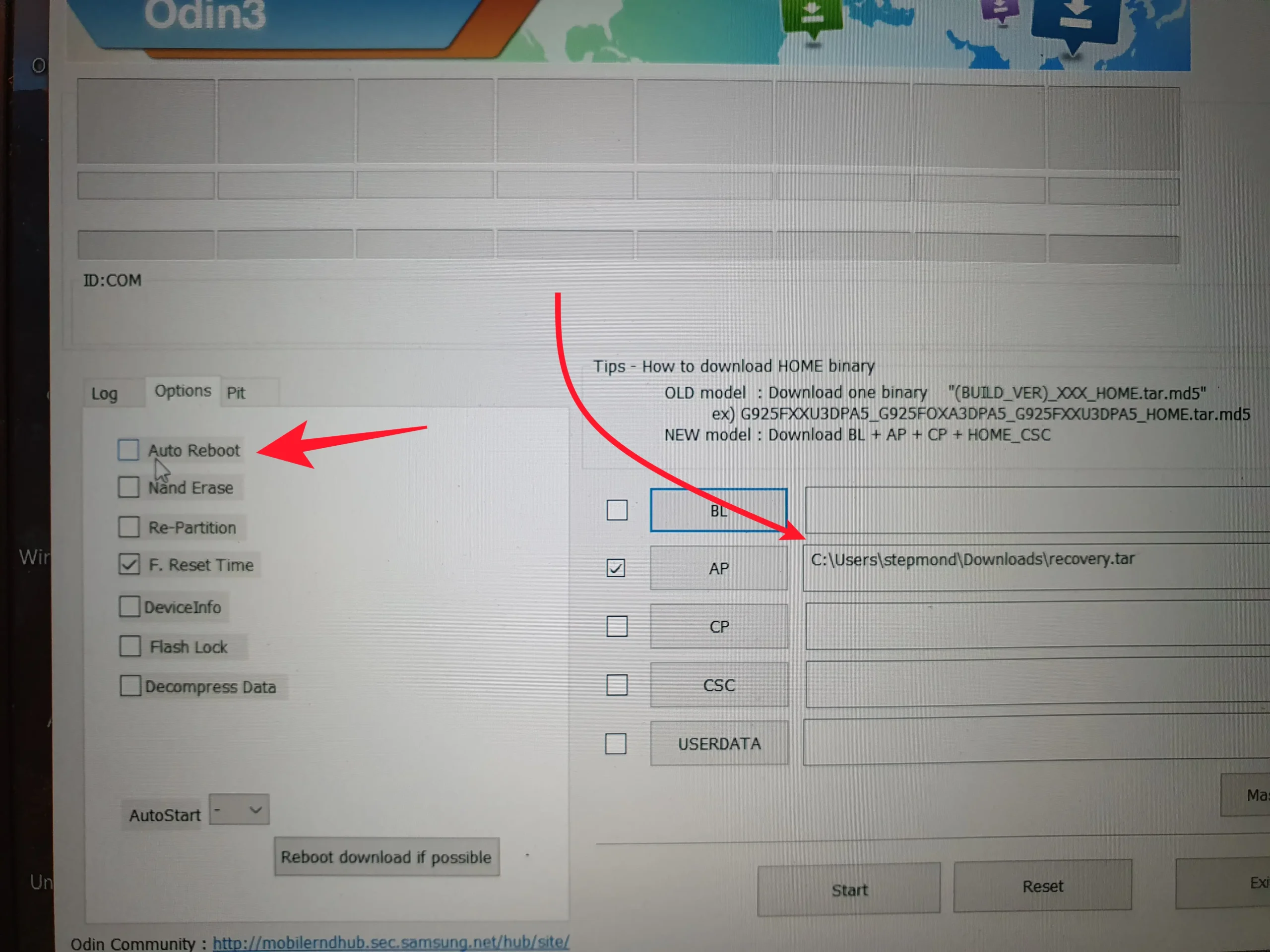
Les préliminaires sont en place. Au tour de la Tab View ; Je vois que, pour démarrer en mode Boot Recovery on doit d’abord choisir de redémarrer simplement celle-ci (clic long sur bouton ON/OFF puis icone « Redémarrer » (classique), puis immédiatement lorsque l’écran devient noir, appuyer en même temps sur les boutons ON/OFF, Volume + et… Bouton Home, sauf que cet appareil n’a pas de bouton « Home » (je parle bien sûr du bouton physique). J’essaie donc plusieurs combinaisons, quand je me mets à relire plus précautionneusement le tuto TRWP : Il faut en fait appuyer en même temps sur les 3 boutons de la tranche ON/OFF, Volume + et Volume – .
Après appuie sur l’icône « Redémarrer », j’applique cette combinaison de touches et les maintient jusqu’au moment où l’écran devient noir, et me voilà devant l’écran bleuté ci-dessous (PS Je relâche alors les 3 boutons):
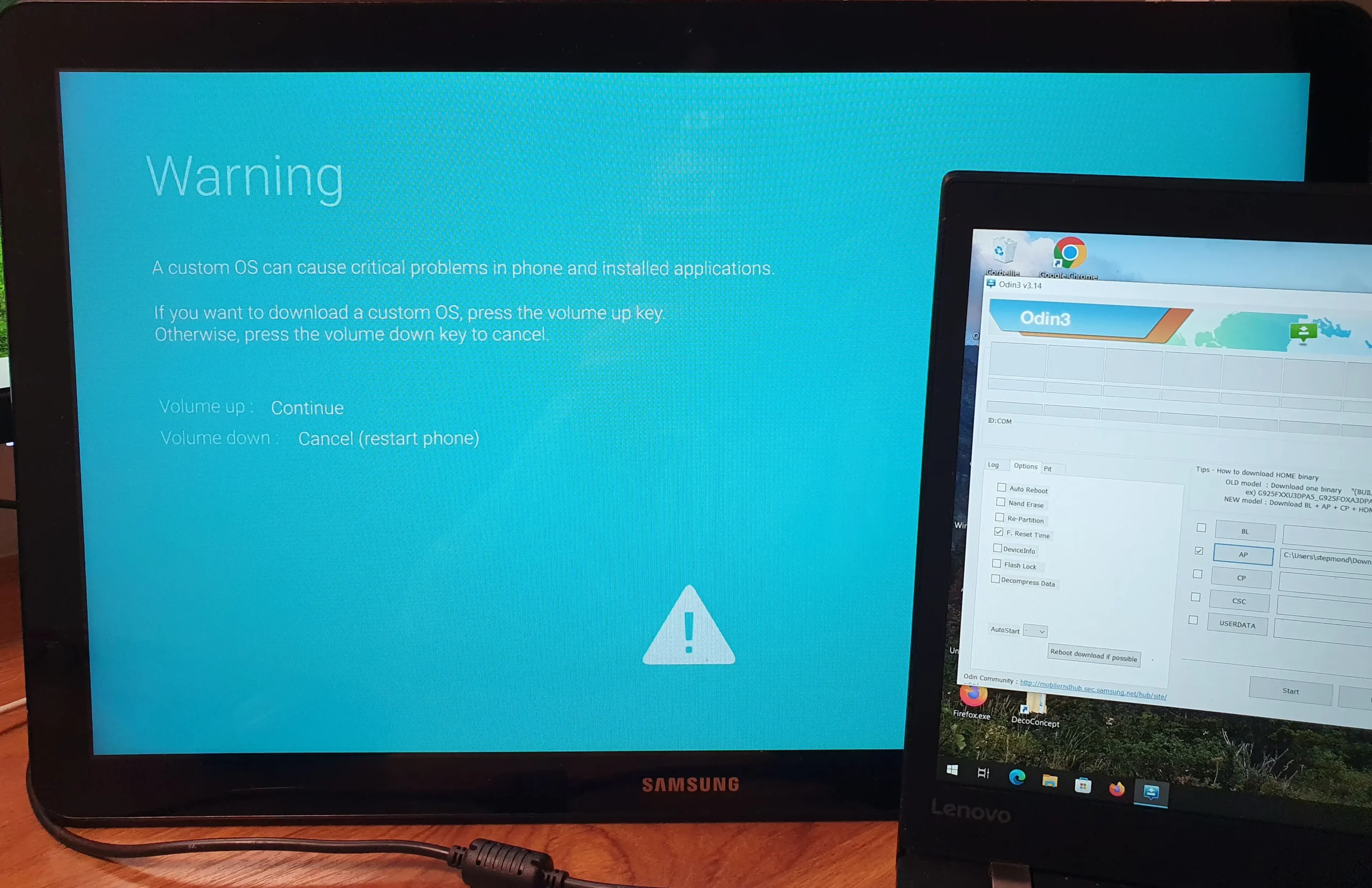
J’y lis que, pour installer un « Custom OS » Je dois cliquer sur le bouton Volume + de la Tab View (d’ailleurs TRWP n’est pas un O.S. mais un « Custom Boot Loader »… Contournement..). J’appuis sur le bouton Volume + ; L’affichage change pour révéler une imposante flèche pointant vers le bas et la mention Downloading en grosses lettres. En même temps, sur mon PC, j’entends la brève notif sonore qui indique le branchement d’un périphérique, et dans l’onglet « Log » de Odin, je visualise quelque chose du genre <ID:0/008> Added !! Cela veut dire que Odin a détecté la tablette.
Resterait ‘-il à appuyer sur le bouton Start de Odin ? Non. Connaissez-vous la Gym du Geek ? C’est ce qu’on va faire pourtant.
- J’appuie sur le bouton Start de Odin (je double check qu’Auto Reboot est bien décoché, onglet Options de Odin)
- La barre de loading réagit brièvement sur la Tab et redevient « normale » : TRWP chargé avec succès sur la tablette
- Attention: J’appuie en même temps sur Bouton ON/OFF et Volume – durant 7 secondes (redémarrage forcé), tout en gardant un autre doigt au-dessus de Volume + sans appuyer
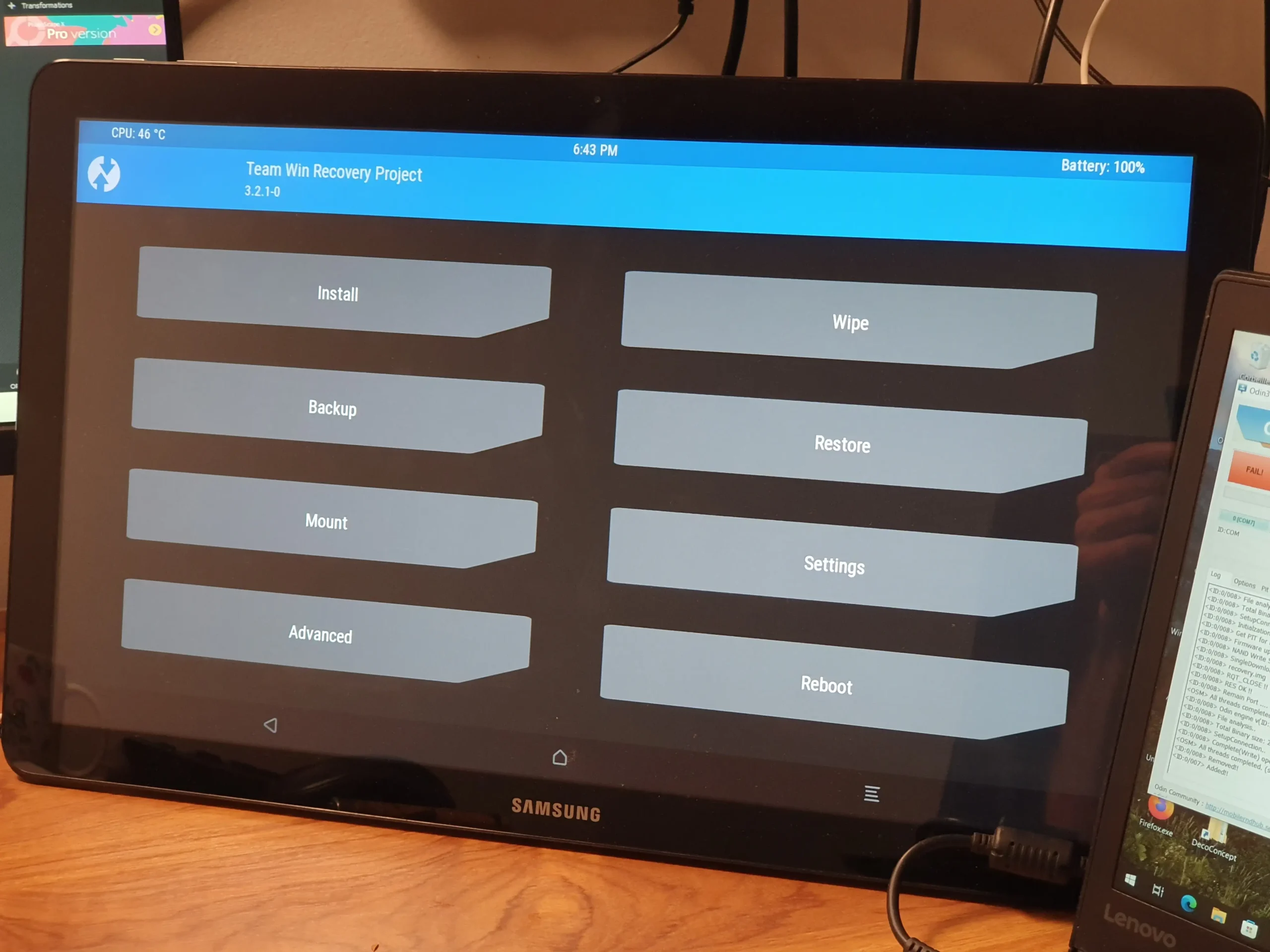
- Dès l’écran noir : Je relève le doigt placé sur Volume + et appui sur Volume – sans relâcher. Le bouton ON/OFF toujours appuyé, j’attends comme ça jusqu’à l’apparition du nouveau Boot Loader. Entre temps je vois le Logo Samsung Galaxy, mais je reste appuyé jusqu’au logo de TRWP (Je n’ai pas la photo du logo TRWP qui disparait trop vite mais voici une capture de l’écran d’accueil just’après):
Installation de L'O.S. Android LineageOS
Un gros bouton Backup est là que je n’ai pas pris le temps d’effleurer : Je vous conseille de l’utiliser en cas de fausse manip. Laissez les options par défaut et TRWP mettra tout en sureté dans le dossier TRWP du stockage interne.
Si je jette un œil sur mon PC, je vois dans l’explorateur de fichier Windows un nouveau volume de stockage, façon clef USB, appelé Galaxy View, et dedans un dossier nommé « Internal Storage ». Ouvrez le sous-dossier TRWP, vous qui êtes plus prudent que moi et qui avez pris le temps de lancer un backup, et copiez le bien-nommé dossier Backup sur votre propre ordinateur.
PS : Peut-être avez-vous une carte mémoire branché sur la Tab View, dans ce cas vous aurez aussi un sous-dossier Micro SD Card.
Je clique sur le bouton Wipe (effacer), puis Advanced Wipe, et je coche tous les dossiers de la mémoire interne. Ensuite, rompu au gymkhana des suites de combinaison de touche pour accéder au Boot Loader de TRWP, je laisse appuyé les boutons ON/OFF et Volume – jusqu’à apparition de l’écran noir et change l’appuis du doigt sur Volume + . Lorsqu’apparait TRWP je relâche les deux boutons. NB: Je reboot ainsi car j’ai remarqué que la Tab View bug si on ne le fait pas, lorsqu’on va installer la version remaniée d’Android 8.1.
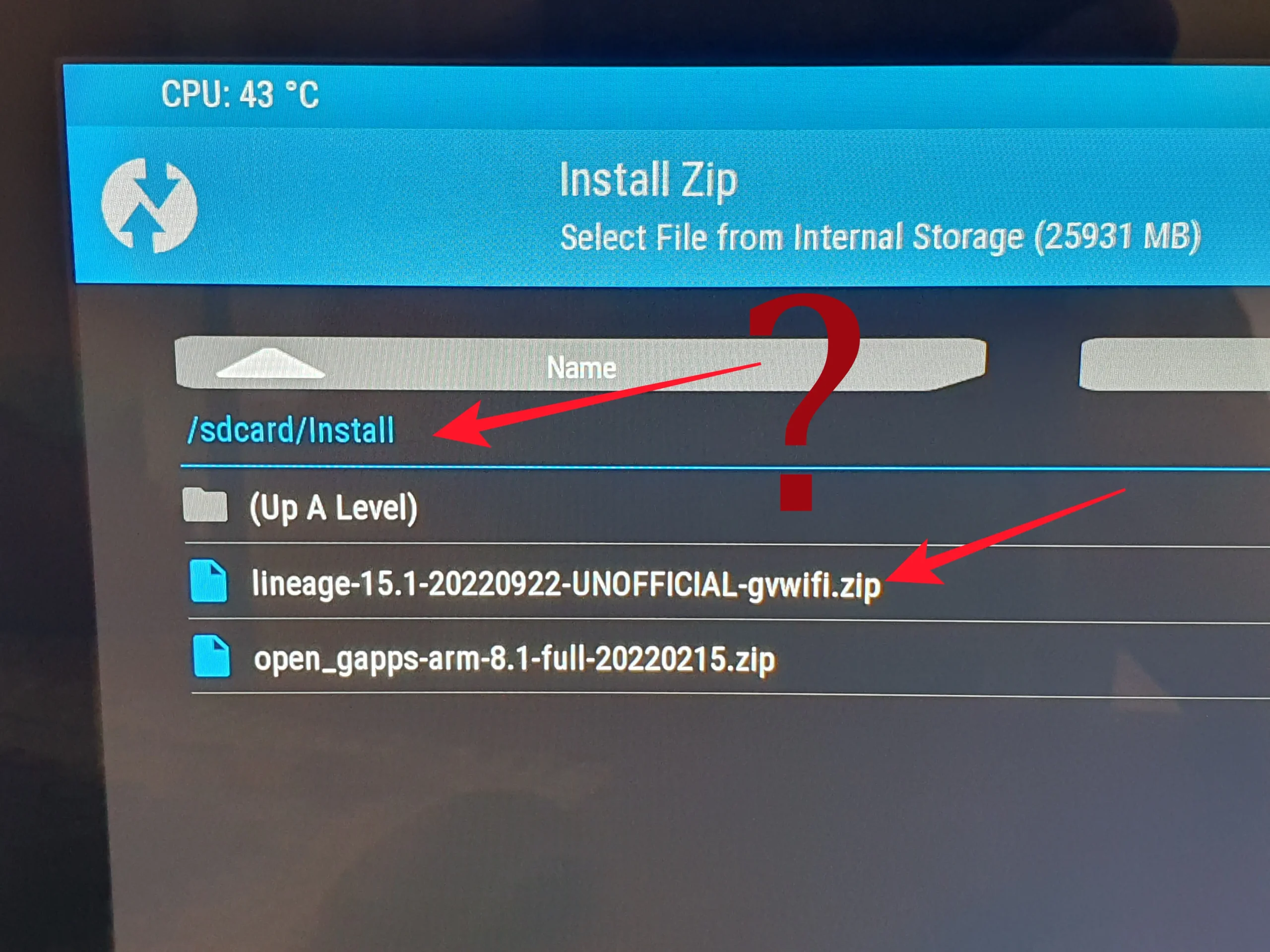
Sur le PC je retrouve de nouveau le dossier Galaxy View dans l’explorateur de fichier, j’ouvre dedans le dossier « Internal Storage », je vois dedans le dossier TRWP et crée un autre dossier au même niveau au doux nom de « Install ». J’y copie-colle « lineage-15.1-20220922-UNOFFICIAL-gvwifi.zip » et « open_gapps-arm-8.1-full-20220215.zip ». Si vous voyez que la copie plante, redémarrez la Tab en suivant la pénible procédure avec les touches physiques.
Sur la tablette, clic sur le bouton Install. Je choisis bien sûr le LineageOS en cheminant vers le dossier « Install ». C’est fait, il est proposé d’installer aussi TRWP ce qui est étrange car il l’est déjà. Autre étrangeté : Le dossier « Install », est considéré comme le volume SDCard (voir capture).
Je redémarre, une ligne bleue courbée parcourue par un disque et qui doit représenter le chargement de l’O.S. apparait, et reste une heure sans aboutir. Au bout d’une heure et demie je décide de redémarrer de force (Bouton ON/OFF et Volume -) en croisant les doigts. Ouf c’est bon, la ligne bleue s’affiche mais abouti au système après 5Mn.
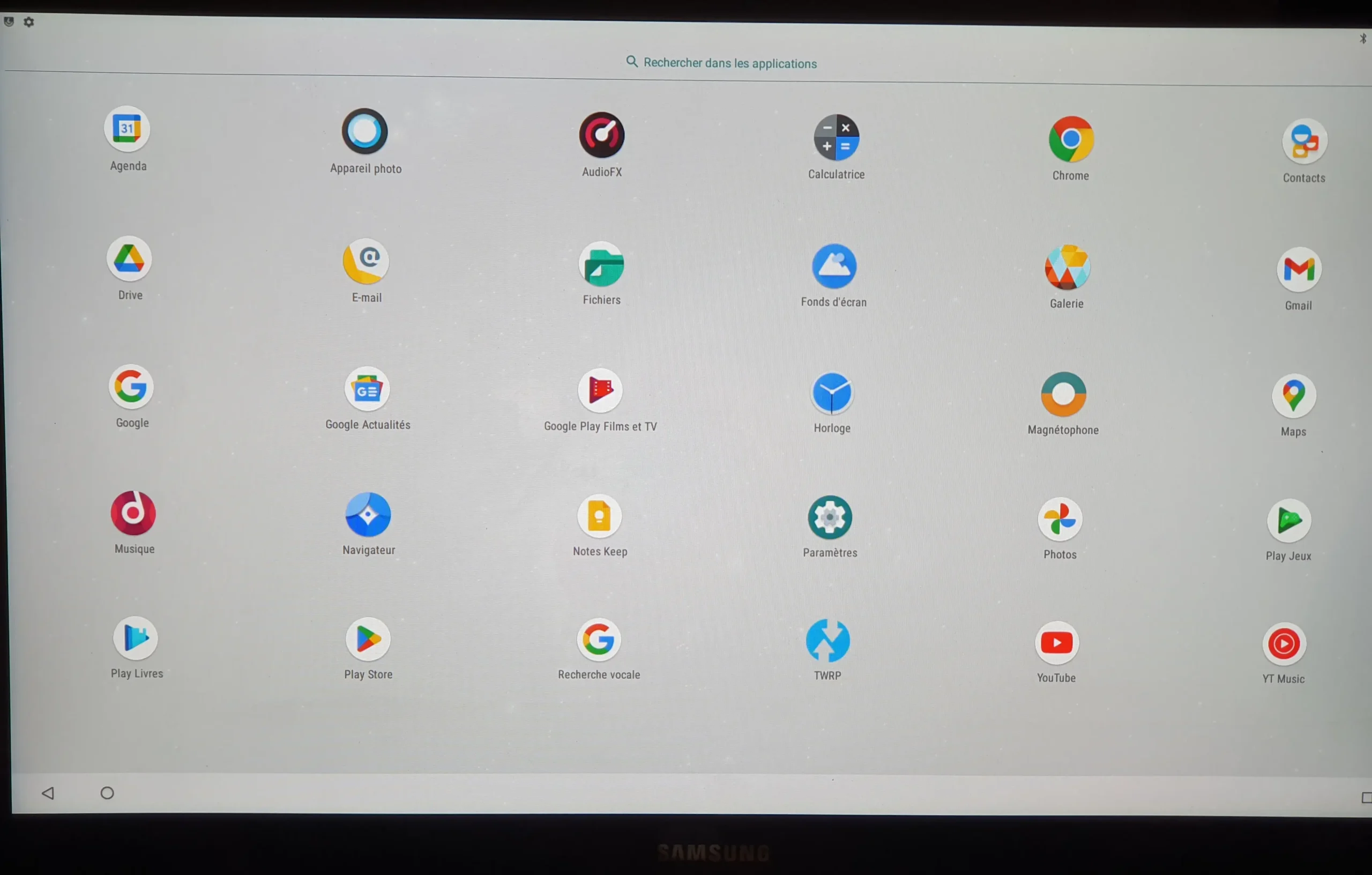
Me voici bel et bien sous LineageOS avec les réglages bien classiques d’un tout nouveau Terminal Android à paramétrer (fuseau horaire, connection WIFI, compte Google ou pas). Une fois fini je me retrouve avec 3 Apps (j’exagère à peine) en tout cas je peux surfer et utiliser la calculatrice, mais c’est peu. Il est temps d’installer les Google Apps. Pour rappel mon obligé a besoin de regarder des vidéos -Au moins YouTube- lorsqu’il est de sortie en camping-car.
Installation des Google Apps
Rebelotte en ce qui concerne le redémarrage spécial pour aboutir à TRWP, j’ai laissé le fichier Zip des Google Apps dans le répertoire « Install » et je procède comme pour installer LineageOS sauf que je choisi le Zip cité.
Encore une surprise ; L’installation s’arrête et le prompt affiche en Anglais une alerte qui -traduite- signifie « Pas assez d’espace », pourtant le volume de stockage de la tablette est de 32GO !
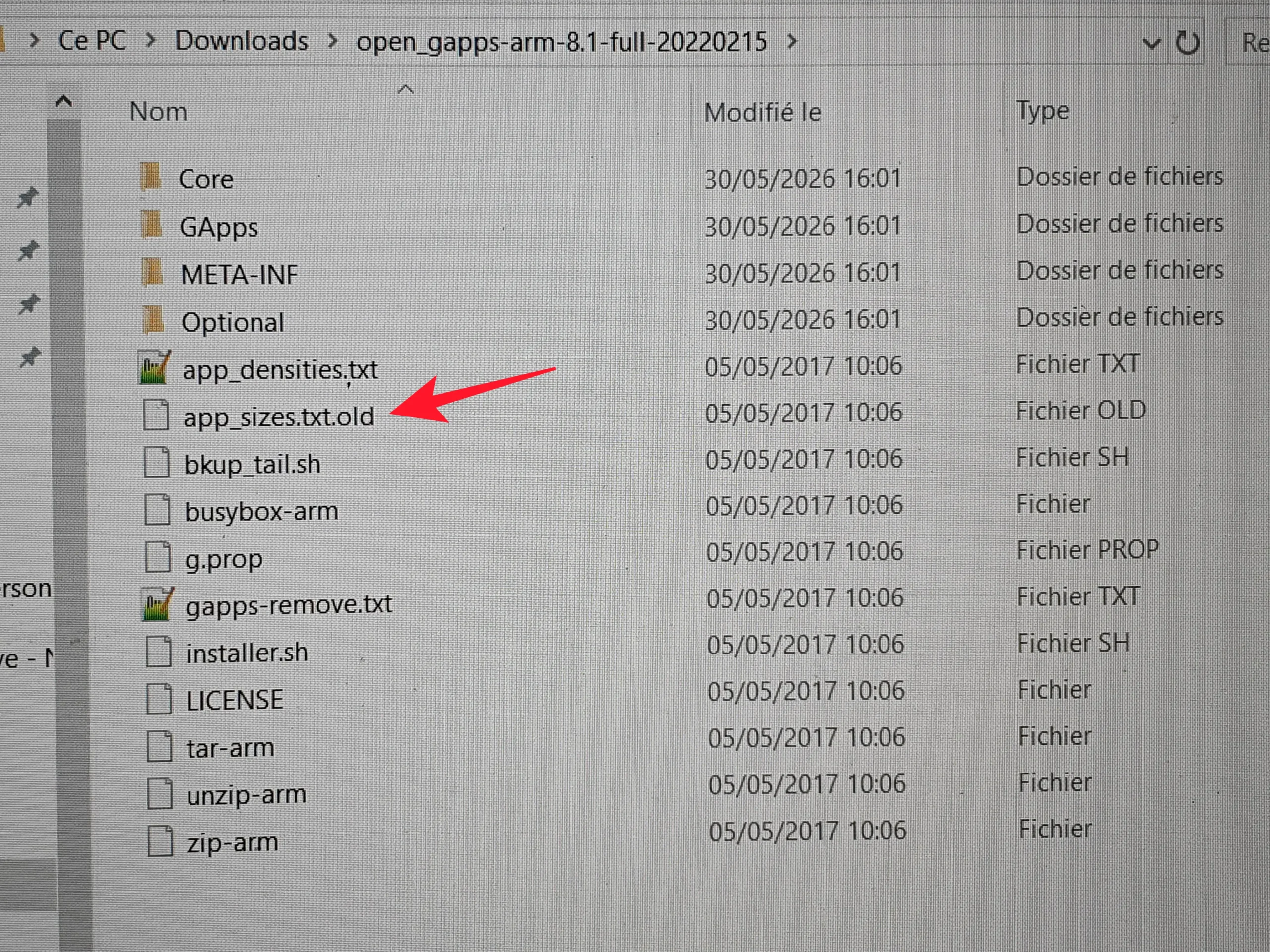
Retour sur les fils de discussion, un utilisateur a trouvé l’astuce : Dézipper sur l’ordinateur « open_gapps-arm-8.1-full-20220215.zip », supprimer le fichier texte « app_sizes.txt » (moi je l’ai renommé « app_sizes.txt.old ») et re-zipper comme c’était ; c-à-d que l’archive Zip, lorsqu’on double clic dessus, doit afficher à sa racine la liste des fichiers, et pas afficher un seul dossier qui contiendrai les-dit fichiers.
Je supprime l’ancien fichier zip placé dans Internal Storage et le remplace par le zip modifié, reboot sous TRWP, je relance l’installation : ça marche. Un redémarrage de la tablette est requis.
Redémarrage sous LineageOS; Cette fois-ci l’appareil est bien plus lent. Une fenêtre demande quel système d’affichage choisir, je laisse « Trébuchet ». J’ai des fenêtres d’alerte comme quoi, soit Google, soit Yoube, etc… Ont cessés de fonctionner, mais je laisse tranquillement le tout se mettre en place, prendre ses marques, se charger…
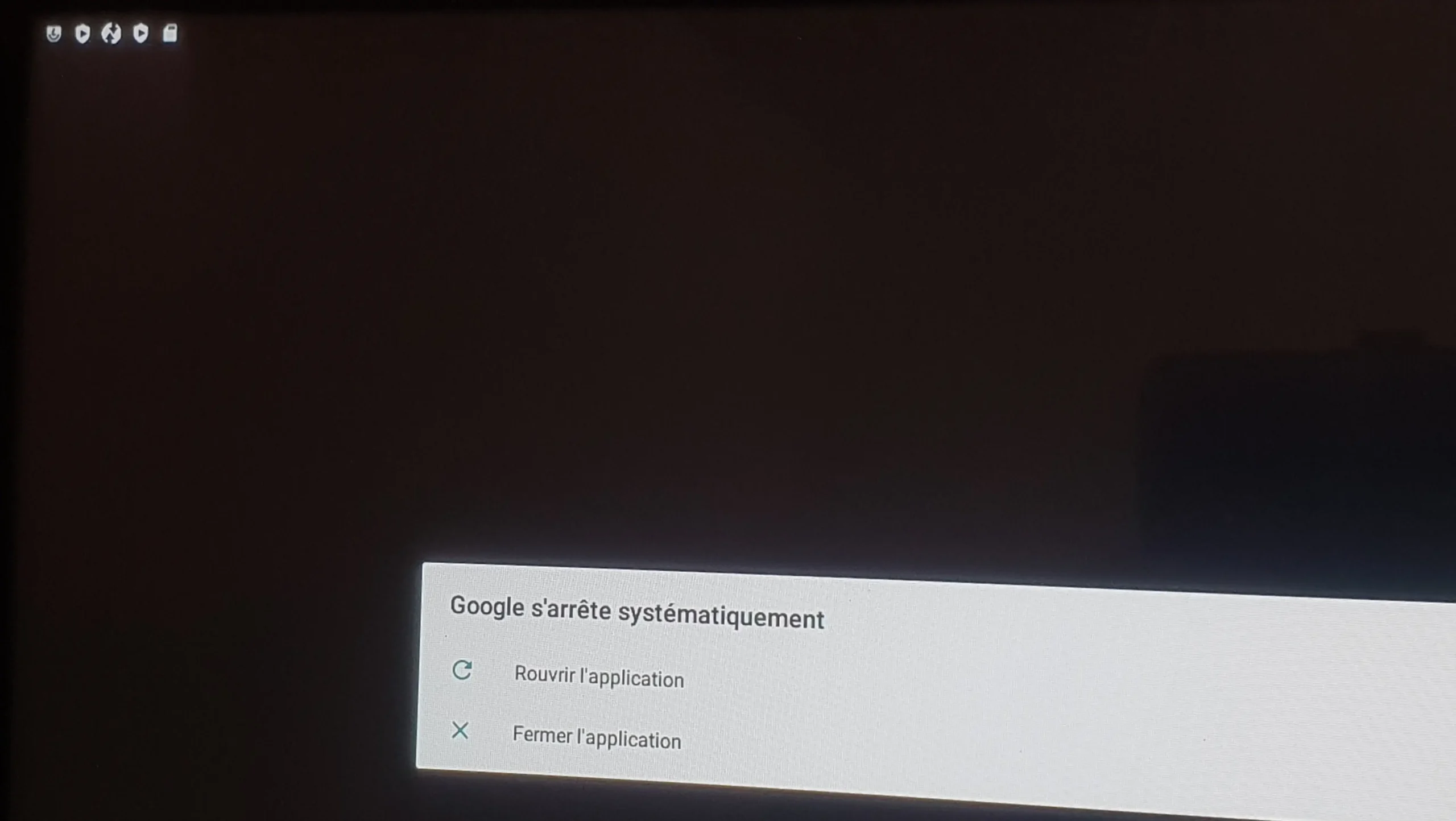
Au bout d’une heure et d’un redémarrage, ça a l’air d’aller mieux, l’écran noir qui cachait les nombreux processus s’exécutant en arrière-plan laisse place au Wallpaper de nébuleuse. Je redémarre la Tab View et, malgré quelques rares hésitations restantes sous forme de notifications d’arrêt de diverses Apps, je renseigne mon compte Google (pour test). En ce qui concerne les Apps Google c’est la totale ! J’aurais pu choisir le Zip « Stock » au lieu du « Full », mais au moins mon client aura tout et le superflu !