
Présentation
Un gamer avisé me contacte, il a installé sur son PC Fixe haut de gamme un disque NVME sur lequel Windows 11 s’anime avec aisance, et, sur un autre SSD rapide, un système orienté Gamer nommé GLF OS, lui-même apparenté à la distribution Linux NixOS.
Mon obligé m’informe qu’il a d’abord installé Windows 11, puis GLF OS, et qu’il s’attendait à bénéficier du choix de l’OS lors du démarrage du PC, cependant ce n’est pas le cas : Le Linux GLF OS, lors de son installation, aurait dû détecter Windows 11 et le rajouter au menu de démarrage, mais le fait que l’OS de Microsoft soit sur un disque séparé explique peut-être cela.
Concrètement, pour amorcer tel ou tel, il est obligé de tapoter sur le bouton Supp du clavier au démarrage PC, pour accéder au BIOS (UEFI désormais, ou NVRAM) et cheminer patiemment vers le sous-menu qui régi sa volonté, ce qui le « Gonfle » (Citation).
Je ne suis pas un Geek Linuxien contrairement aux apparences, mais j’aime assez relever les défis informatiques. J’apprends que le gestionnaire de démarrage sur ce Linux est SystemD, et je commence à l’étudier quand je découvre un gestionnaire de boot plus intuitif et plébiscité : rEFInd.
On peut dire que c’est un mini-système (je n’oserais pas l’appeler un mini OS ou bien alors un mini rikiki OS alors) dont l’usage est de chercher les fichiers de démarrage EFI sur tous les supports de stockage connecté au PC (Clef USB, CDROM, Disques dur, Memory card…), du moment où le BIOS est configuré pour booter dessus.
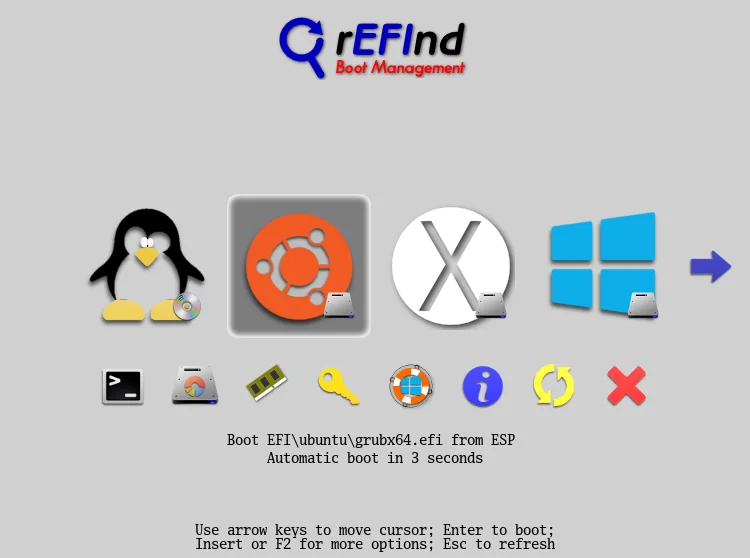
En voyant cela, j’ai craint de devoir re-partitionner le SSD Linux (ou le SSD contenant Windows) pour placer « l’OS » rEFInd dedans. Il n’en est rien, on l’installe comme une appli Linux classique et c’est à peu près tout.
A l’usage je me suis rendu compte qu’il demandait quelques réglages de nature à épurer l’interfaçage dithyrambique que vous souffrez de voir ci-dessus. En effet je ne suis intéressé (ou plutôt mon client) qu’à l’usage de Windows 11 et GLF OS.
Windows 11 et BIOS pré-réglages
La symbiose non naturelle Windows 11 / Linux sur un même PC réclame une baisse considérable des protections de fond de l’OS sur-attaqué qu’est Windows. De plus, l’extrême appétit de l’OS Microsoftien pousse ses concepteurs à tenter de le rendre plus véloce en tamboulliant un mode « Démarrage rapide » ou « Fast Startup », dont l’effet est de verrouiller les partitions Windows, cela même ordinateur arrêté, rendant rEFInd aveugle à l’instance mal aimée.
Pour faire court, je dois désactiver le Secure Boot, BitLocker, et le mode de démarrage rapide (Fast Startup). rEFInd opère aussi Secure Boot activé mais contraint à des sur-réglages inutiles aux yeux de mon requérant expérimenté en matière d’informatique.
Désactiver le Secure boot
En Français surnommé « démarrage sécurisé ». Le Secure Boot est à inhiber dans le BIOS. C’est concrètement des clefs et certificats utilisées pour vérifier la signature cryptographique des fichiers composant le « chargeur de démarrage ».
Chaque carte mère détient en sa mémoire figée des clefs de déchiffrage capables de vérifier la légitimité des entrées de démarrage EFI, et toutes les distributions Linux n’ont pas eu autorité d’obtenir leur précieux sésame auprès de Microsoft, seule détentrice et donatrice de l’onction suprême.
Le développeur de rEFInd a édité une page spéciale sur son site, très visuelle car étoffée de capture d’écran des disparates interfaces BIOS autorisant l’altération de la sécurité qui nous intéresse ici : https://www.rodsbooks.com/efi-bootloaders/secureboot.html#disable
Désactiver Fast Startup
Le Fast Startup, c’est une sorte de mini veille de l’OS Windows, facile à désactiver à la hussarde ; car la ligne de commande à lancer ici en Administrateur désactive aussi la veille prolongée. L’action s’exécute sous Windows.
Je pensais au début de mes lectures sur le sujet qu’il fallait aussi désactiver le Fast startup dans le BIOS, mais j’ai bien relu l’oeuvre didactique du développeur qui n’explicite rien d’autre. En ligne de commande lancer:
powercfg -h off
Désactiver Bitlocker
A l’heure où je vous interpelle, BitLocker sous Windows 11 est activé par défaut si le PC est compatible matériellement ainsi qu’en ce qui regarde les fonctions du BIOS (UEFI, Secure Boot, module TPM).
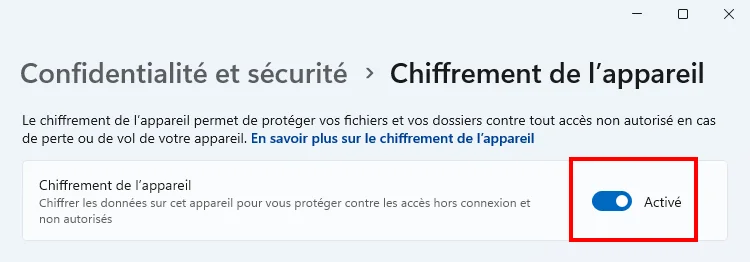
Mon client dispose d’un tel ordinateur, et son installation de l’OS de Redmond est belle et bien « Bitlockée » lorsque j’investi les paramètres Windows. Le déchiffrage est facile à lancer : Paramètres Windows > Confidentialité et sécurité > Chiffrement de l’appareil. Puis petit coup de Switch en mode off sur le bouton dédié.
Installation et paramétrage de rEFInd sous Linux GLF OS
L’épuisante manœuvre qui consiste à joindre le BIOS de façon à choisir le système à exécuter est toujours en vigueur, mais plus pour longtemps : Au démarrage PC je clique répétitivement sur le bouton F2 du clavier pour y accéder (F2 car -je ne l’ai pas dit- mais la carte mère est commise par ASUS). RDV à l’onglet Boot > Je proclame l’entrée « Linux Boot manager » en primauté.
Sous l’interface Linux GLF OS je lance un terminal, puis:
					sudo nix-shell -p refind efibootmgr
sudo refind-install
Ne me demandez pas l’explicatif exhaustif de ces commandes, en tout cas elles sont tirées de la Doc officielle de NixOS.
En suivant cette documentation, il est précisé que je dois éditer le fichier refind.conf pour l’enrichir des réglages souhaités (épuration interfacielle de rEFInd), évidemment comme un Linuxien se rafraichit juste la mémoire dans cette doc et connaitre naturellement les chemins vers les dossiers et fichiers système, l’emplacement du-dit fichier n’est pas précisé.
Je pars en mode recherche sur le Net, mains sur le clavier et dos face à l’écran, sachant la forme ultra fouillis uniquement textuel et verbeuse des Wiki Linux : Ce fichier est usuellement dans le dossier Boot > EFI refind du disque sous Linux. Cela commence bien : le dossier EFI n’existe même pas.
Mode « Fouille sur le Net via forums Anglais spécialisés » enclenché ; Il m’est démontré que NixOS ne validera pas les commandes précédentes sans que j’exécute une autre commande (autre particularité de NixOS; Système hautement déclaratif).
nixos-rebuild boot
J’actionne L’explorateur de fichier maison (ici Dolphin) et ouvre le fichier refind.conf désormais révélé. Un grand nombre de lignes se jettent sur mes yeux pour faire honneur au mode verbose -vvv des barbus amoureux des pingouins.
Un sentiment de vengeance me le fait effacer toutes, et là d’écrire mes courtes prérogatives en utilisant l’éditeur de texte Kwrite:
					timeout 3
enable_mouse
showtools reboot, shutdowm, firmware, about, hidden_tags, bootorder, shutdown
scanfor internal
scan_delay 3
dont_scan_dirs EFI/nixos
timeout = j’ai 3 secondes depuis l’interface rEFInd pour choisir tel ou tel OS, sinon ça boot sur le 1er sur la liste.
enable_mouse = Sa traduction Fr défini bien sa fonction, ne fonctionne pas toujours selon le PC mais pour mon cas aucun désagrément.
showtools = En bas du choix des OS on ne verra que les options choisies. Firmware mène vers les réglages du BIOS, bootorder de reconfigurer les ordres de démarrage et cacher une entrée EFI, hidden_tags permet de dé-cacher les entrées occultées
scanfor internal = Je somme rEFInd de ne chercher les fichiers de démarrage EFI QUE dans les disques internes (disques durs, SSD, NVME). Les CD, Clef usb etc seront là superbement ignorés.
scan_delay 3 = rEFInd dispose de 3 secondes pour chercher et proposer les démarrages EFI. J’ajoute que je fus empêché quelques temps avant ce réglage de voir Windows 11 listé dans rEFInd.
dont_scan_dirs EFI/nixos = nixos créé une entrée de démarrage EFI à chaque modification importante du système, c’est une sorte de point de restauration système à la sauce Linux. Et rEFInd les listent en partie ce qui constitue un polluant visuel sans utilité. Cependant l’entrée EFI « Maitre » de Linux -qui ressemble à un canot rouge, est suffisante ; Cette entrée abouti au listage des « points de restauration ».
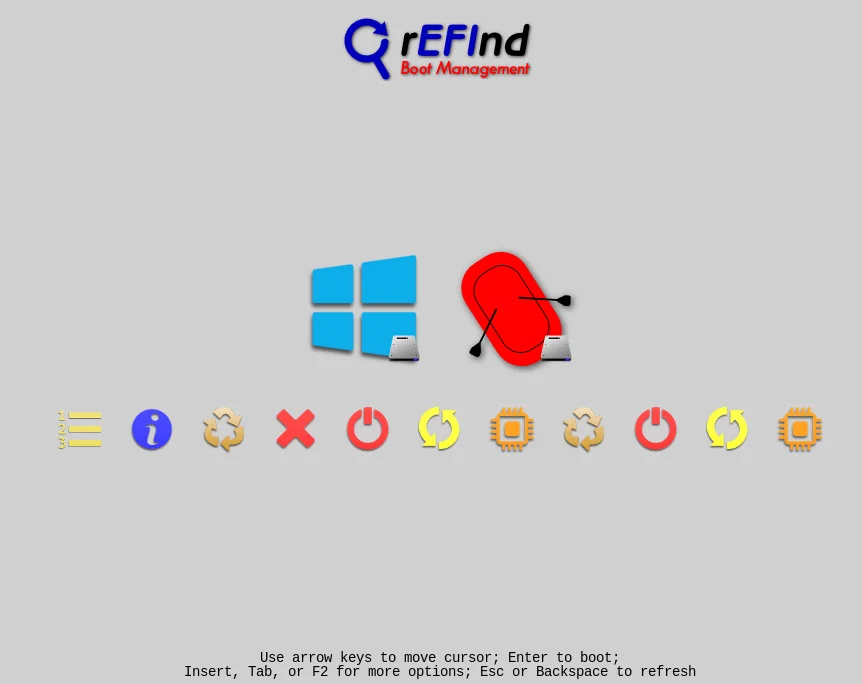
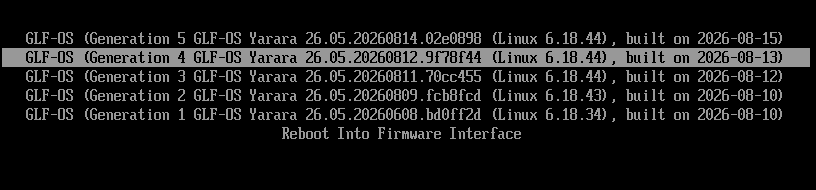
Vous remarquez un bug d’affichage sur la capture avec le canot rouge ; certaines icones des tools sont en doublon, je pense que la cause en est de l’usage d’une machine virtuelle VMware pour reproduire mon intervention chez mon client et composer cet article sans immobiliser son PC.
Et voilà! Mon obligé est désormais dans la possibilité de choisir plus rapidement son O.S. du moment. Ce petit challenge est fini pour moi.
