
En tant que possesseur d’un fier site internet, vaillamment mis à jour, est-ce que le flambeau du contentement s’est mis à vaciller quand un contact, un client potentiel vous a sifflé « Je vous ai envoyé un mail via votre formulaire sur votre page web, mais je n’ai pas reçu de réponse, c’était pour… »
Et bien c’est arrivé à l’un de mes obligés. Son site Internet dispose de 3 formulaires placés à divers endroits et pour divers effets. Je me dit qu’un certain Webmaster a dû lui -en tant que concepteur du site- souffrir du dépit clamé par celui qui est devenu de fait mon nouveau client.
Me voilà Admin du site sous WordPress, je me rends sur l’extension des formulaires et me réjouit du bon goût du webmestre débarqué qui à choisi Fluent Forms version gratuite en qualité de générateur de formulaires.
Sur Internet, je vais de page en page, cherchant le moyen gratuit, le plugin WordPress, capable d’assurer la délivrance certaine des formulaires, l’extension FluentSMTP, du même éditeur que Fluent Forms, se dégage positivement de cette recherche. Son métier est de gérer la configuration du serveur SMTP chargé d’acheminer les doléances sur les interfaces de contact d’un site WordPress, comme le fait le module intégré au célèbre CMS mais de façon plus sûr, plus finement paramétrable et correctible. Que promet ‘il dans le sens de mon intérêt ?
- Deux serveur SMTP (ou plus) sont configurables
- Le plugin vérifie que le 1er SMTP a bien envoyé la requête
- Si ce n’est pas le cas, le 2ème serveur SMTP prend le relais
- Ainsi de suite…
- Si l’envoie échoue en bout de course, une notification est envoyée au gestionnaire du site en utilisant un protocole différent que celui du courriel
En voilà de belles promesses, et surtout un dernier point très intéressant, sachant que la notification de « dernière chance » ne dépend pas d’un serveur SMTP, mais d’un protocole véhiculaire tiers propulsé par Telegram (Un What’s App pour les geeks ou les paranoïaques) ou d’autres messageries instantanées que j’ai ignoré dans l’exemple. Donc avec ces procédés, même si Telegram n’a pas le pouvoir de délivrer le formulaire en souffrance, j’aurais sur mon Smartphone l’alerte de non-délivrance et j’aurais le « loisir » de bien vérifier mes SMTP réticents ou de me fourrer dans quelques buissonnante interface de configuration perdue dans un GUI avancé.
Le combo des deux plugins développés par la même équipe est parfaitement ajusté, je ne saurais dire si un autre plugin de formulaire comme contact form 7 ou Ninja form s’enticherait aussi spontanément de mon coursier numérique.
J’installe et active FluentSMTP de WPManageNinja.
Dans Admin WordPress > Réglages > FluentSMTP:
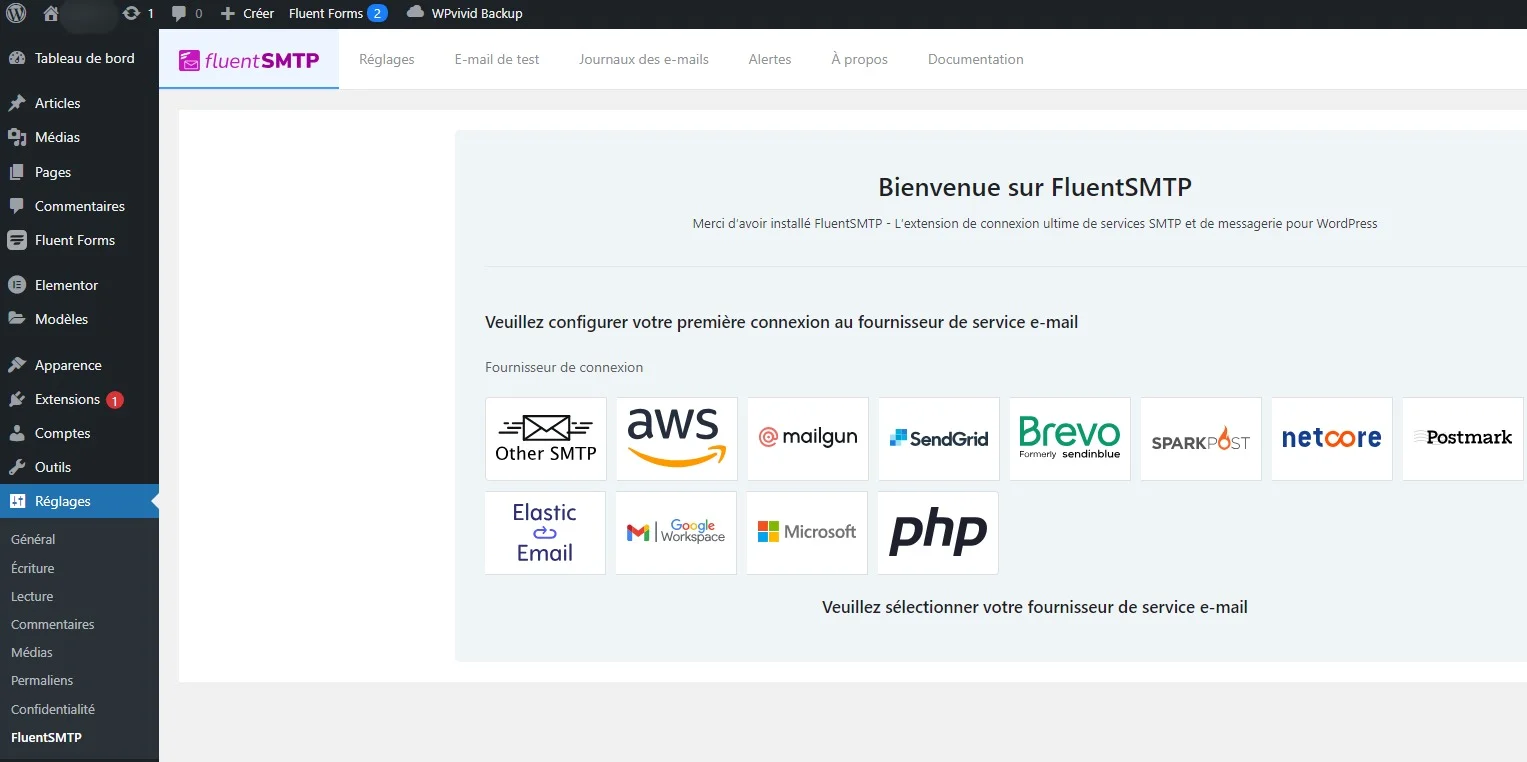
FluentSMTP renseigner Deux serveurs SMTP
Je choisi « Other SMTP » car je souhaite utiliser les services SMTP de deux hébergements mutualisés, le 1er étant celui animant le site actuel (OVH) , et le second est intégré à l’hébergeur de PCsoleil.fr (O2SWITCH).
J’espère que la sécurité d’autre hébergeurs n’est pas à ce point renforcée qu’elle interdit ces réglages retords, c-a-d l’envoie d’emails depuis des hébergeurs tiers. Dans mon cas, O2Switch admet ces contournements. Je renseigne donc deux serveur SMTP autonomes l’un de l’autre en choisissant celui dépendant du site édité comme principal (O2Switch), et le serveur SMTP d’un de mes sites sous OVH en expéditeur secondaire.
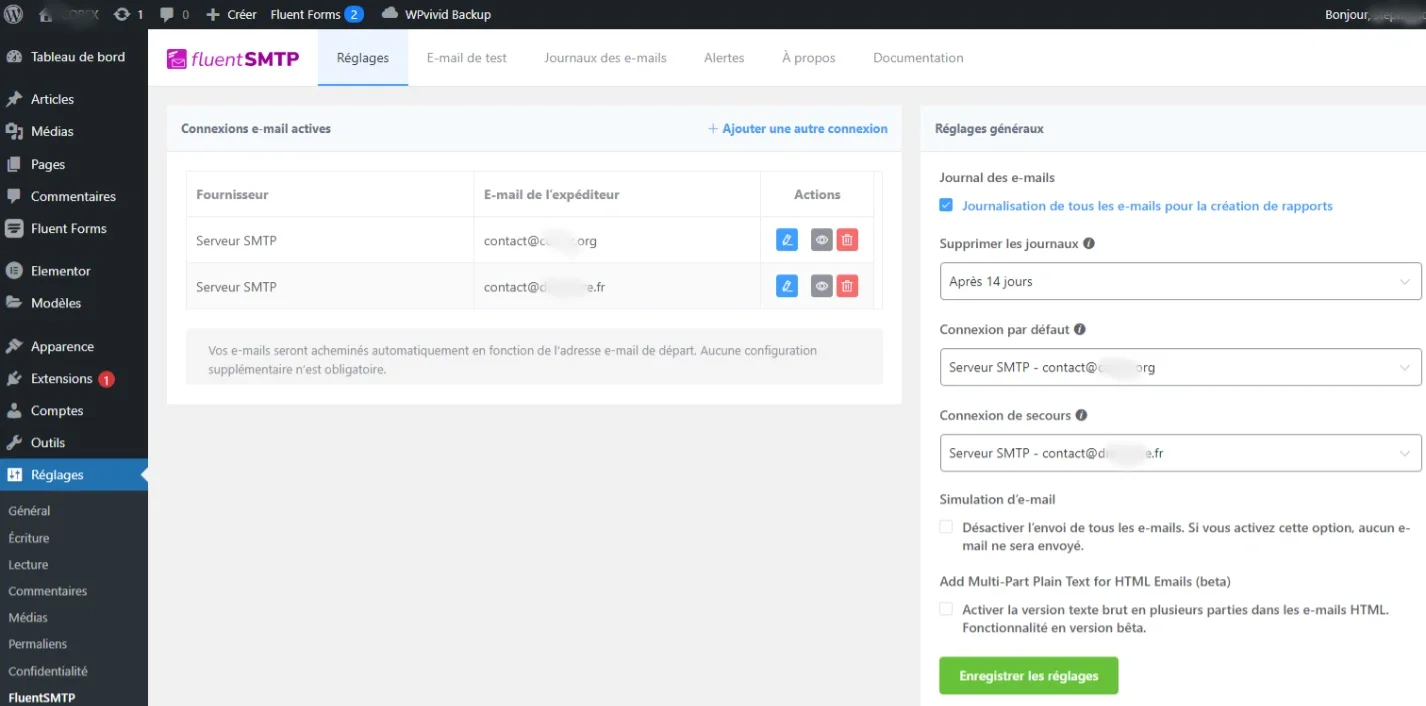
Rien à faire sous Fluent Forms qui a détecté l’utilisation de FluentSMTP et s’en accorde de façon transparente.
La notification d'erreur d'envoie du formulaire
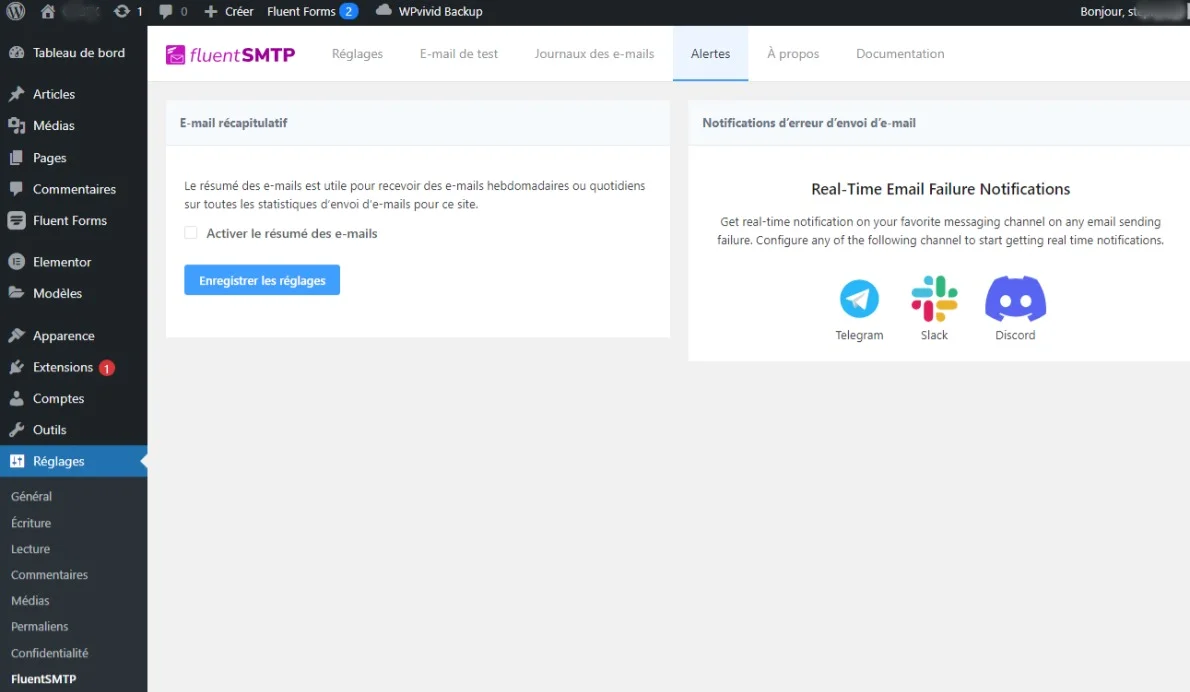
Dans Réglages > FluentSMTP > Onglet Alertes nous voyons 3 messageries instantanées; Dommage que What’s App n’y soit pas mais j’opte pour le plus approchant c-a-d Telegram.
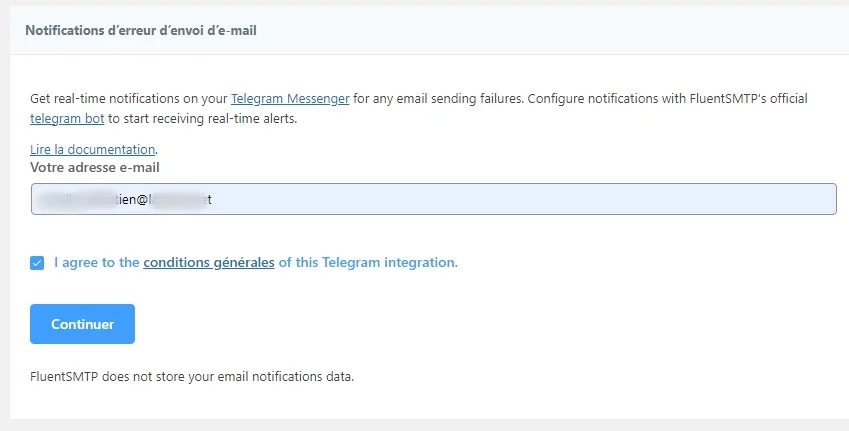
L’évidence me fait installer sur le smartphone et mon PC l’App(lication) Telegram et créer un compte attenant. Je laisse ouvert Telegram sur mon PC. Je clic donc sur l’icône Telegram, étrangement l’adresse email du Webmaster est demandée, hors les notifications d’erreur seront envoyées au travers d’un protocole différent.. Encore une extorsion forcée de données, à moins que l’email serve à quelque manoeuvre de récupération de compte.
Renseigner l’@ mail de secours puis clic sur Continuer.
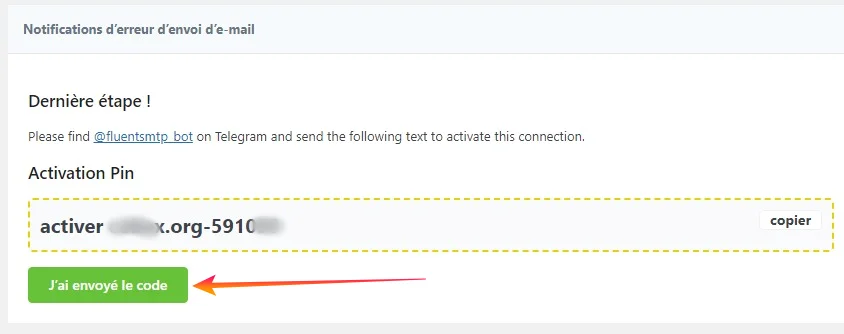
Quand vous copiez le Activation Pin, ne faites pas un copier-coller manuel, mais cliquez plutôt sur le bouton dédié « copier » sinon vous risquez de vous exposer à une erreur.
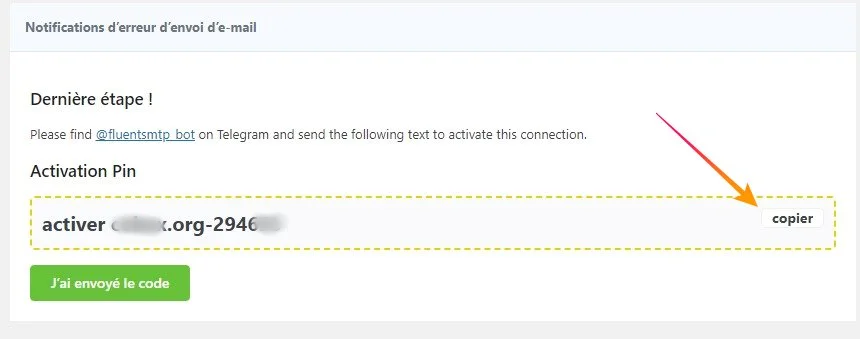
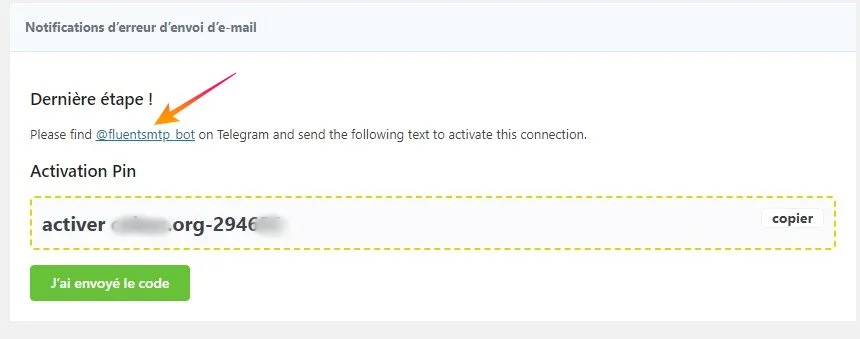
L’application PC Telegram ouverte, cliquer sur le lien @fluentsmtp_bot. Ne fermez pas WordPress.
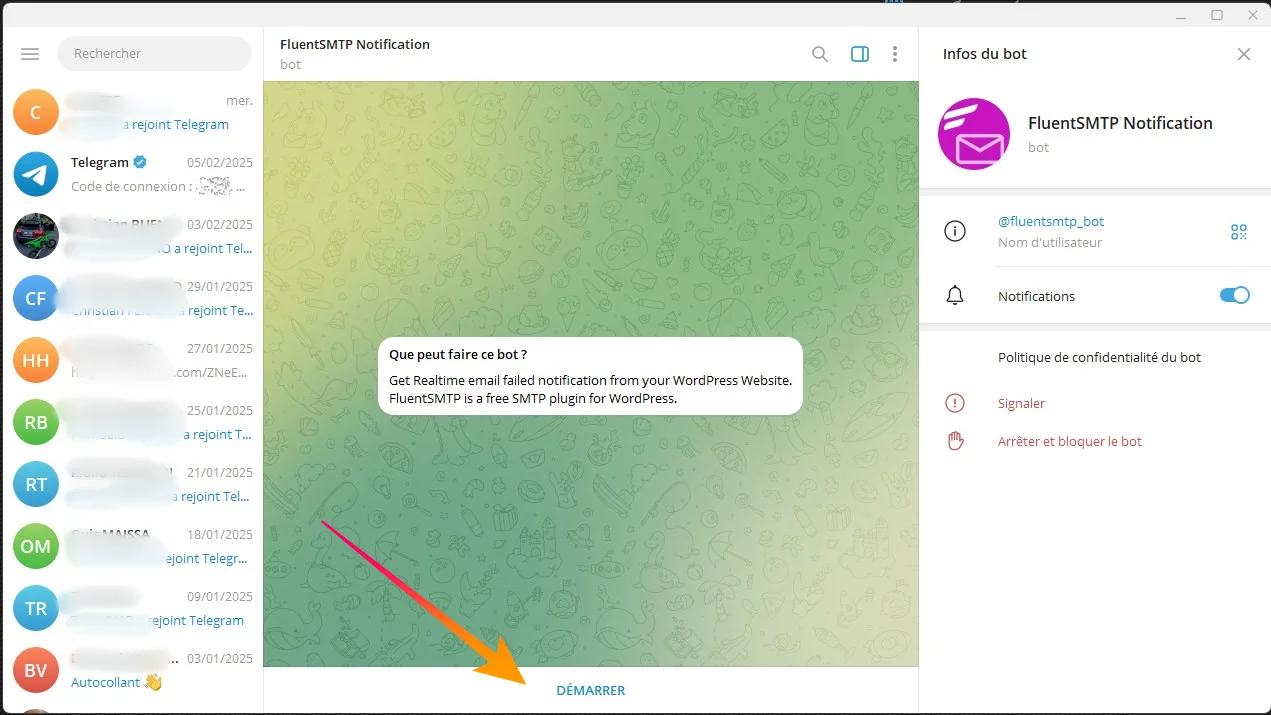
Sous Telegram PC, Clic sur démarrer.
Collage de l’Activation Pin dans le Chat, puis envoie.
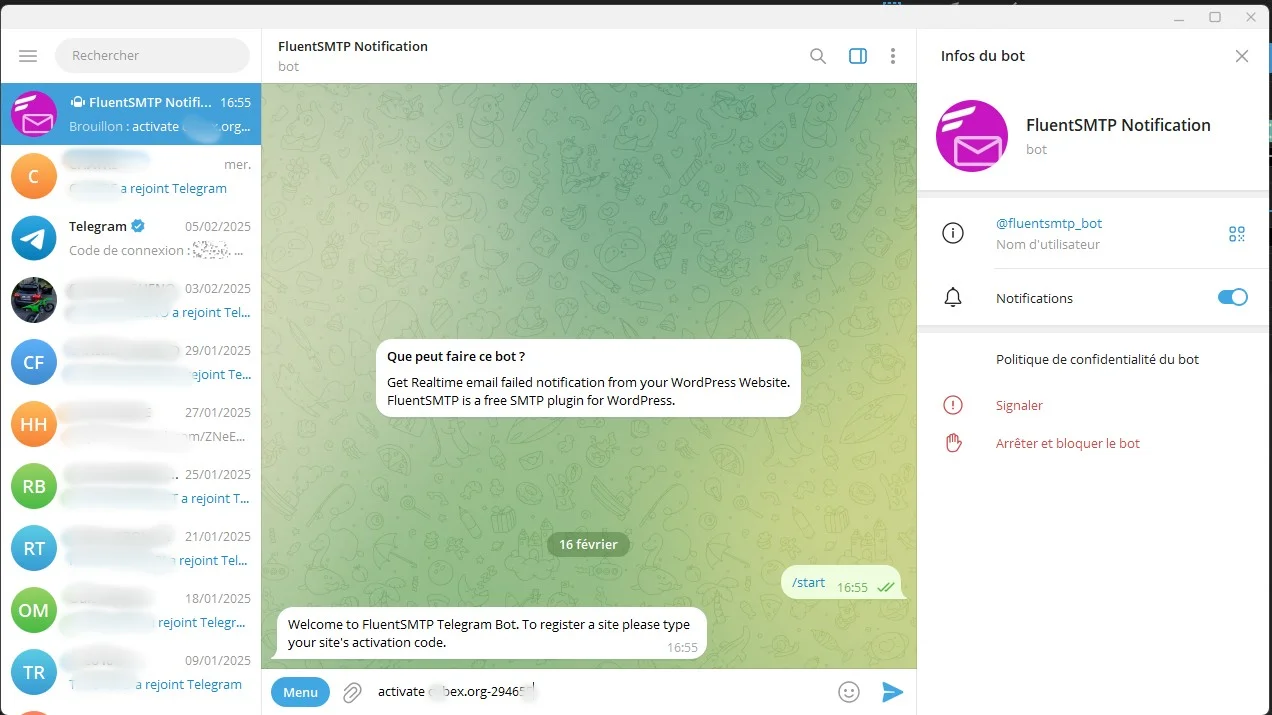
Le bot Telegram affichera alors un message de succès si tout se passe bien. Retour à WordPress pour un clic sur « J’ai envoyé le code ».
Et voilà!
Vous pouvez à la suite envoyer rapidement un message de test pour vérifier le bon fonctionnement des alertes via Telegram: Votre App Telegram sur PC et Téléphone vous notifiera et vous serez rassuré.
Mais je connais trop bien l’informatique pour être crédule, vous serez tenté peut être de fausser comme moi, sous WordPress > Réglages > FluentSMTP la première « Connexion » (Dans mon cas j’ai deux « Fournisseurs » de type SMTP), et de constater que le deuxième fournisseur (de secours) achemine correctement votre mail de test. Puis pareillement que votre serviteur, chambouler aussi la deuxième itération; Par là-même déclencher l’alerte salvatrice sous Telegram, et vous en trouver doublement rassuré!
