
Sommaire
Encore un nouveau projet pour mon site! Après avoir converti toutes les photos et illustrations JPG et PNG au format WebP ou SVG, j’ai constaté un défaut important: Mon plugin de sauvegarde WordPress, WPVivid, ne fonctionne plus !
La base de donnée MySQL est trop volumineuse si l’on encroit le message d’alerte de WPVivid.
Mon site est cependant assez léger, même s’il est étoffé de 150 articles détaillants mes interventions les plus intéressantes, il n’est pas empesé d’un volume important d’informations, d’autant plus que je n’ai pas intégré de systèmes de commentaires ou de forum; L’origine probable de l’échec est l’ancienneté de PCsoleil.fr; qui existe depuis 2009, et depuis lors, mes tests incessants de thèmes, plugins, mes innombrables modifications manuelles du code et autres. Résultat: Voilà une photo de la base de données:
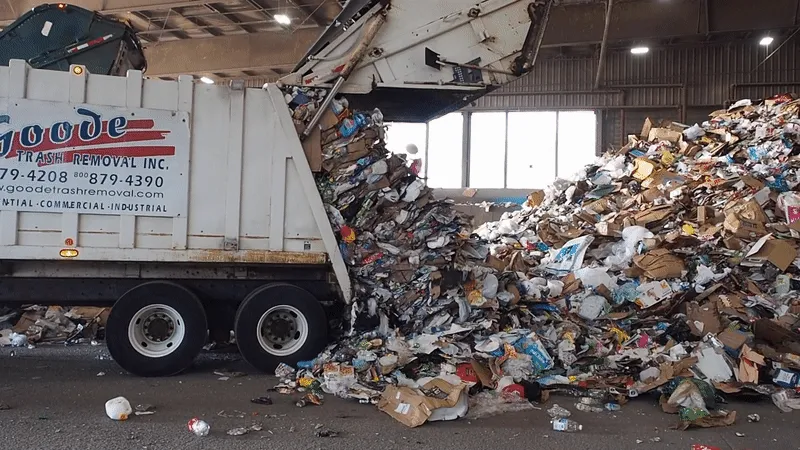
Plugins de nettoyage de BDD
Aucun nettoyeur de ce genre ne pourrait émarger autant d’informations sans risquer d’impacter des données utilisées. Ci-dessous la taille de la BDD de PCsoleil Informatique.
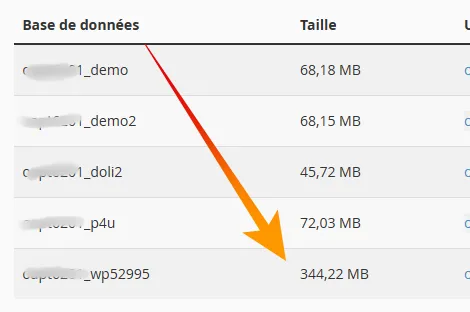
Solution: Reconstruire sur une base vierge
La refonte partielle PCsoleil: L’idée est de créer un sous domaine sur mon hébergeur O2Switch qui accueillera une installation neuve de WordPress, d’y installer tous mes plugins -vraiment utiles- dont Elementor PRO, et d’y importer mes articles et pages.
Créer le sous-domaine
J’ai la bonne étoile d’avoir choisit O2Switch comme hébergeur: Je n’ai guère de limitations en matière de volumes de données (fichiers), informations (BDD), nbre de sous-domaines et j’en passe.
Direction l’espace technique. Dans le CPanel je vais dans Domaines > Sous-domaines et j’y créé le sous-domaine « demo ».
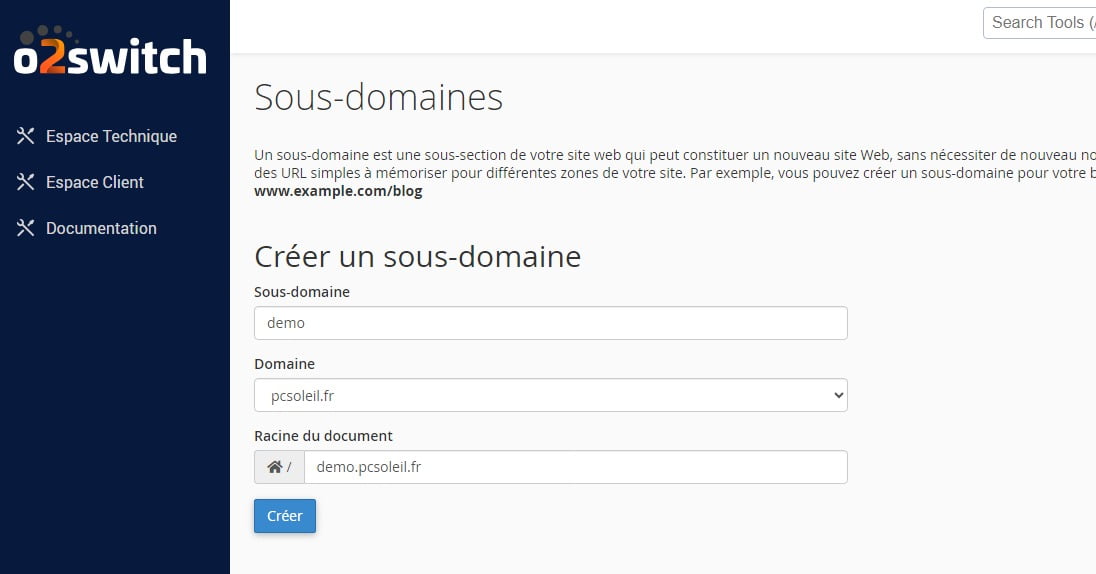
Je pressens des soucis si je ne sécurise pas l’installation futur de WordPress sur ce sous-domaine sans le passer en HTTPS: Direction Sécurité > Let’s Encrypt . Je génère un certificat.
Installer un nouveau WordPress à neuf sur demo.pcsoleil.fr
C’est le moment d’installer la base de travail: WordPress. Tout en bas du CPanel je clic sur la solution automatisée Softaculous Apps Installer pour installer des sites préfabriqués. Je clic évidemment sur l’option WordPress, tombe sur la page de création depuis laquelle je valide une « Custom Install ». Désolé pour la capture ci-dessous très longue mais qui contient l’entièreté des options de cette page.
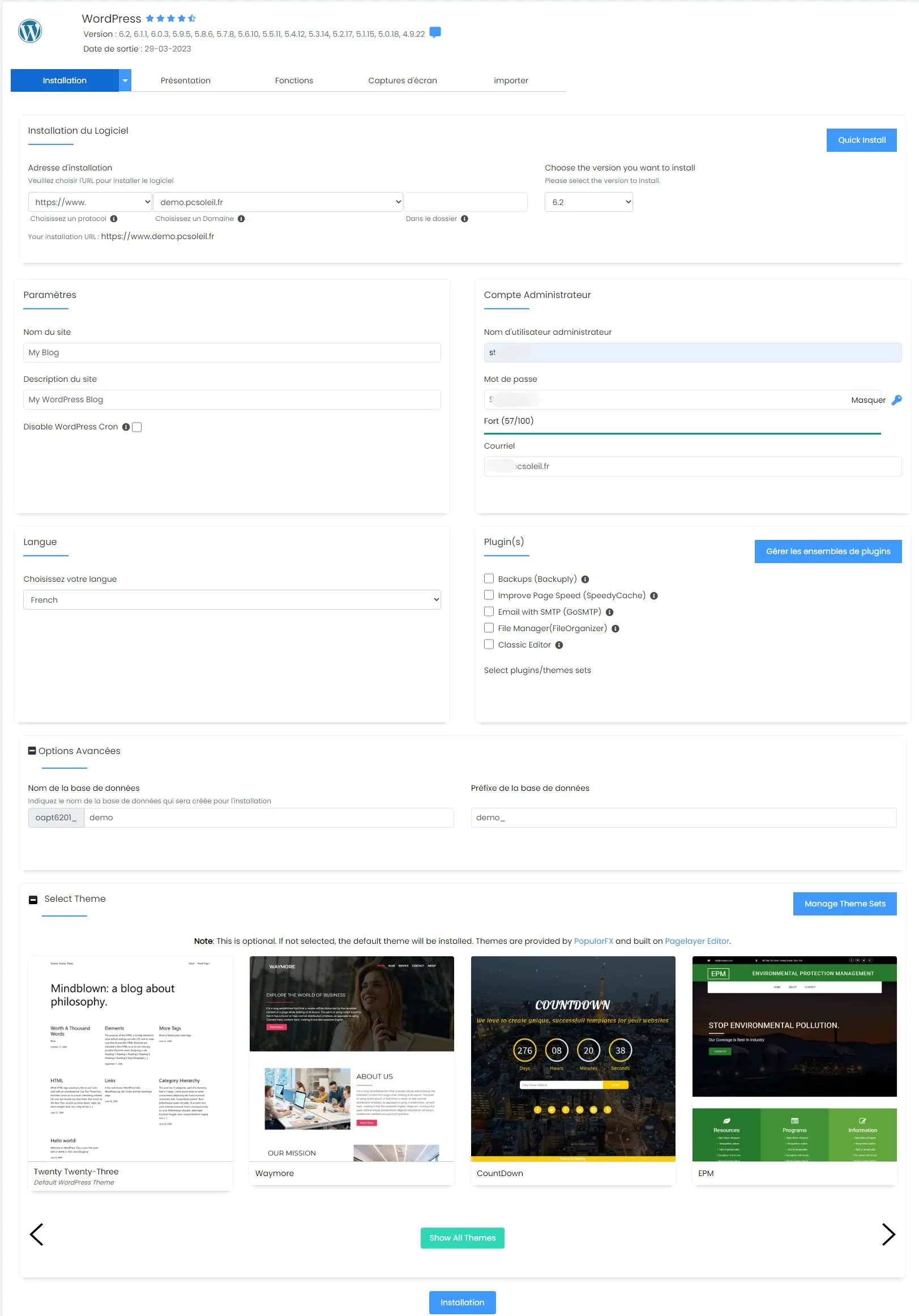
Sur l’interface, je lance l’installation de WordPress en prenant bien soin de nommer la base de donnée et le préfixe de ses entrées avec un nom que je ne confondrais pas avec les autres occurences de mes autres sites. Par convenance je choisis les mêmes sésames que mon site actif. Aucun thème par défaut ne sera intégré à cette base de travail.
Il ne faut guère de temps pour qu’on me propose de rentrer dans l’interface admin du nouveau site WordPress https://www.demo.pcsoleil.fr/wp-admin/. J’y rentre et avant toute chose je coche l’option « ne pas permettre aux moteurs d’indexation (Google etc..) » de référencer le site. Options disponible dans Réglages > Lecture.
Depuis ma vieillissante installation de PCsoleil.fr, dans le dashboard de WordPress j’active l’outil intégré d’exportation de tout le site (dont les médias) puis clic sur « Télécharger le fichier d’exportation ».
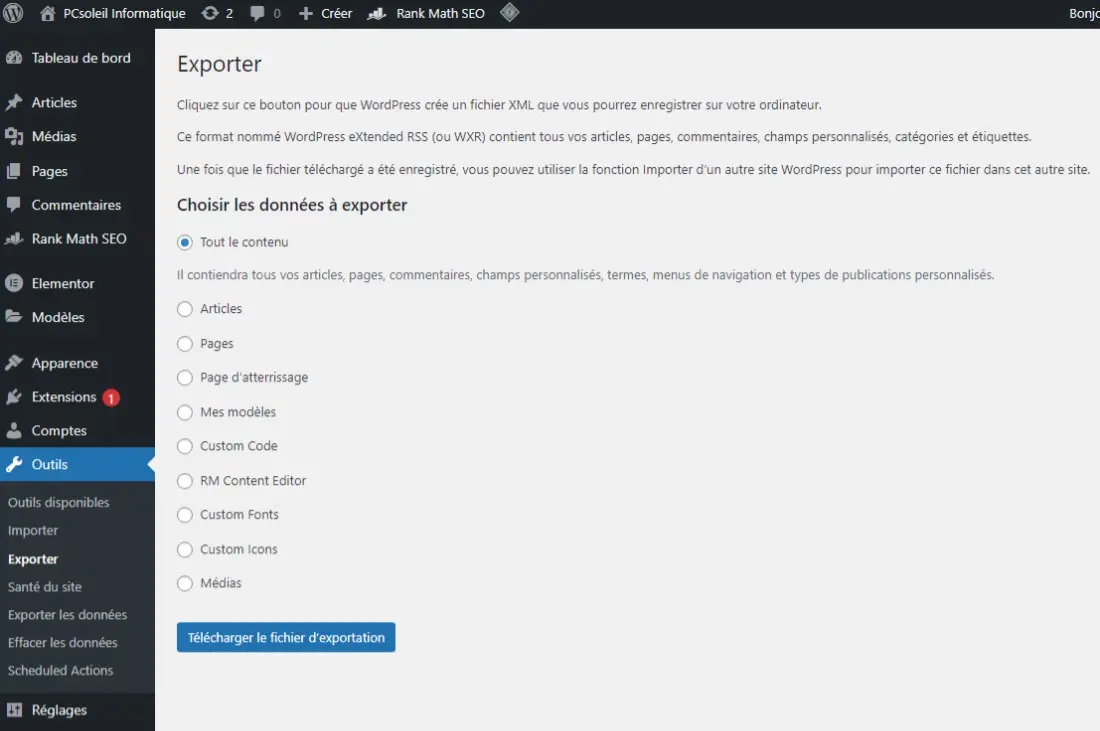
Retour sur demo.pcsoleil.fr, où j’active cette fois ci l’outil Importer natif de WordPress, je coche « Téléverser et importer les fichiers média »… Cela n’a pas fonctionné; Je pense que les exports de tous les éléments constituants pages et articles sont trop volumineux pour ma formule d’hébergement, ce n’est pas grave; J’exporte d’abord les pages, les articles, metadonnées et le reste. A noter que Elementor s’intègre parfaitement en proposant les exportations des modèles du Theme builder, des polices, etc…
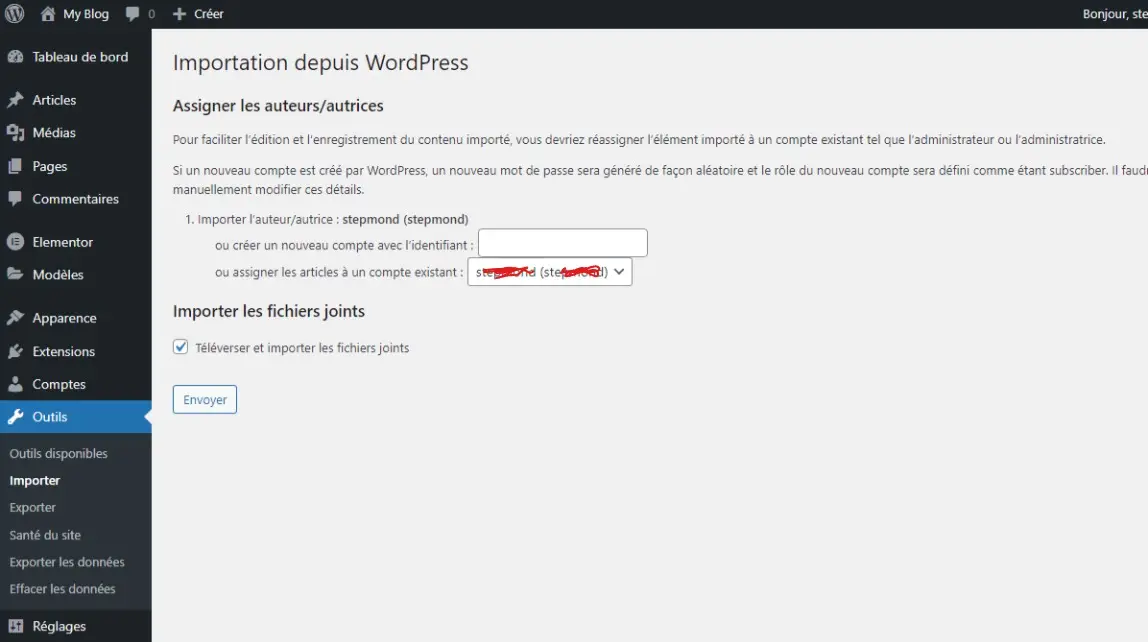
Après moults exports / imports, j’ai la mauvaise surprise de constater que même si les éléments du theme builder, les codes et polices personnalisées de Elementor sont bien téléversés, ceux-ci ne s’appliquent pas à demo.pcsoleil.fr. Me reste donc un long travail pour appliquer aux articles (article seul et page regroupant les articles), pages, etc.. le theme builder adéquat.
Un travail équivalent est requis pour retrouver le style de police original, dont les styles particuliers que j’ai donné aux liens, boutons, etc.. Les headers qui vont bien, etc.. Ouff!!
Passer de demo.pcsoleil.fr à pcsoleil.fr
Sans doute la partie la plus stressante du processus. Le principe: Transférer BDD + Fichiers constituants demo.pcsoleil.fr vers PCsoleil.fr. Le plugin utilisé -à nouveau WPVivid backup- se chargera de substituer les références « demo.pcsoleil.fr » par « pcsoleil.fr » dans la BDD (URL des images, adresse du site, Lien des pages, articles, métadonnées SEO et j’en passe).
A cet effet, la BDD défectueuse de pcsoleil.fr sera vidée puis remplacée par celle assainnie de demo.pcsoleil.fr… C’est cette partie de l’intervention qui me fait poser de nombreuses questions; Ais-je bien tout reprogrammé sur demo.pcsoleil.fr? Mes comptes Google Recaptcha, Google Maps et autres services externes sont-il bien ré-associés à pcsoleil.fr ?
D’autant plus que je ne peux pas effectuer de backup BDD de mon site d’origine PCsoleil.fr, mais j’ai découvert que mon hébergeur O2Switch m’offre en rubrique sauvegarde, l’option de backupper la BDD du site. Ce backup lancé depuis le CPanel arrive sans coup férir à faire une copie de ma volumineuse BDD, à contrario du plugin WPVivid sous l’administration WordPress de mon site…
WPvivid transférer le site
Sur PCsoleil.fr: Génération de la clé
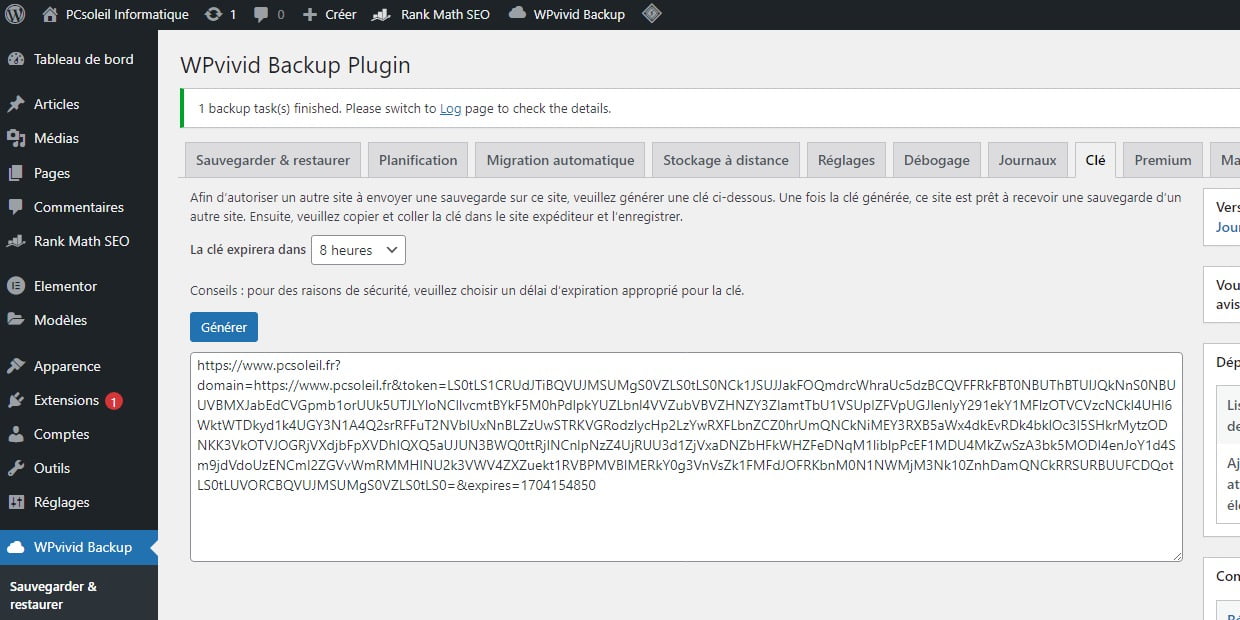
Sur PCsoleil.fr je lance WPvivid en rubrique « CLE » et génère celle-ci. Cette clé autorisera demo.pcsoleil.fr à être transféré en intégralité sur pcsoleil.fr
Sur demo.pcsoleil.fr: Renseignement de la clé
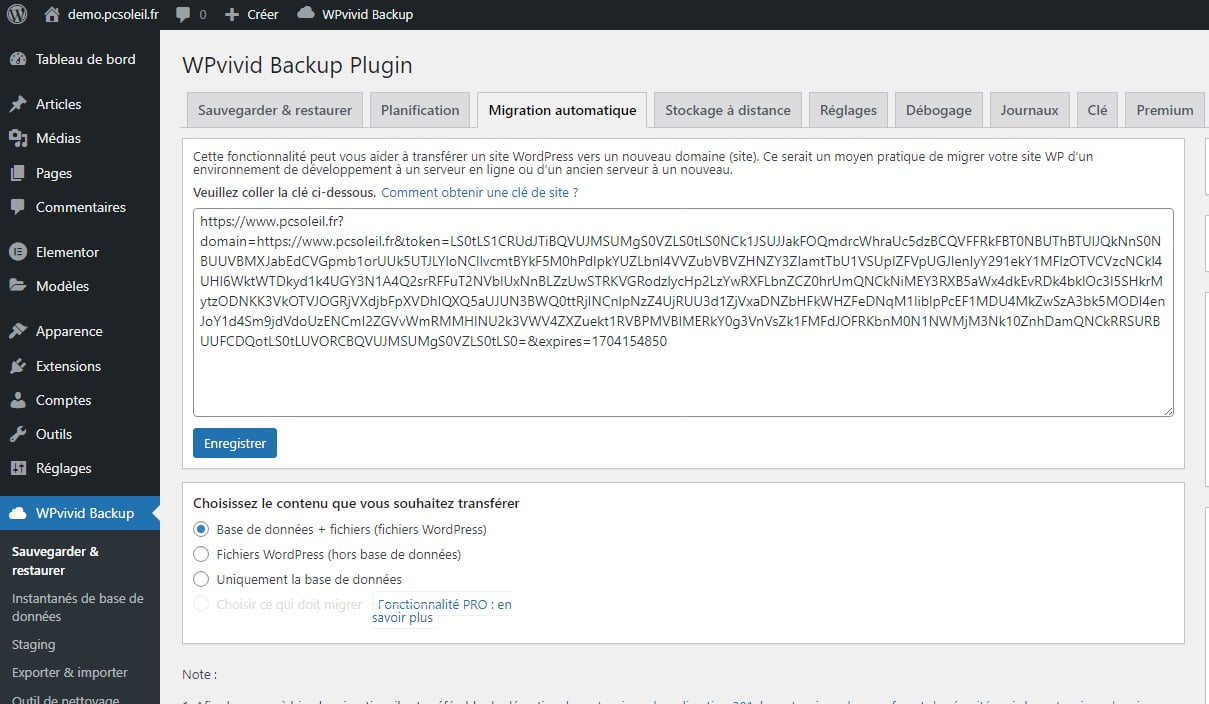
Sur demo.pcsoleil.fr (Je redit ceci mais il vaut mieux ne pas se tromper dans cette manipulation). Je me rends aussi dans l’interface de WPvivid mais ouvre l’onglet « Migration automatique ». J’y copie-colle la clé de transfert récupérée sur pcsoleil.fr en cochant le transfert BDD + Fichiers. Conseil important de plugin: Désactiver tout plugin de cache et de sécurité.
Sur pcsoleil.fr: Restauration depuis demo.pcsoleil.fr
Ces paramétrages envoient les fichiers de sauvegarde sur pcsoleil.fr mais il reste à l’à restaurer. Voici une vue de l’onglet « Sauvegarder & Restaurer » sous WPvivid de pcsoleil.fr. Je clic sur « Restaurer ». Cette fois-ci l’effacement de pcsoleil sera effectif et remplacé par la copie saine du sous domaine spécialement créé.
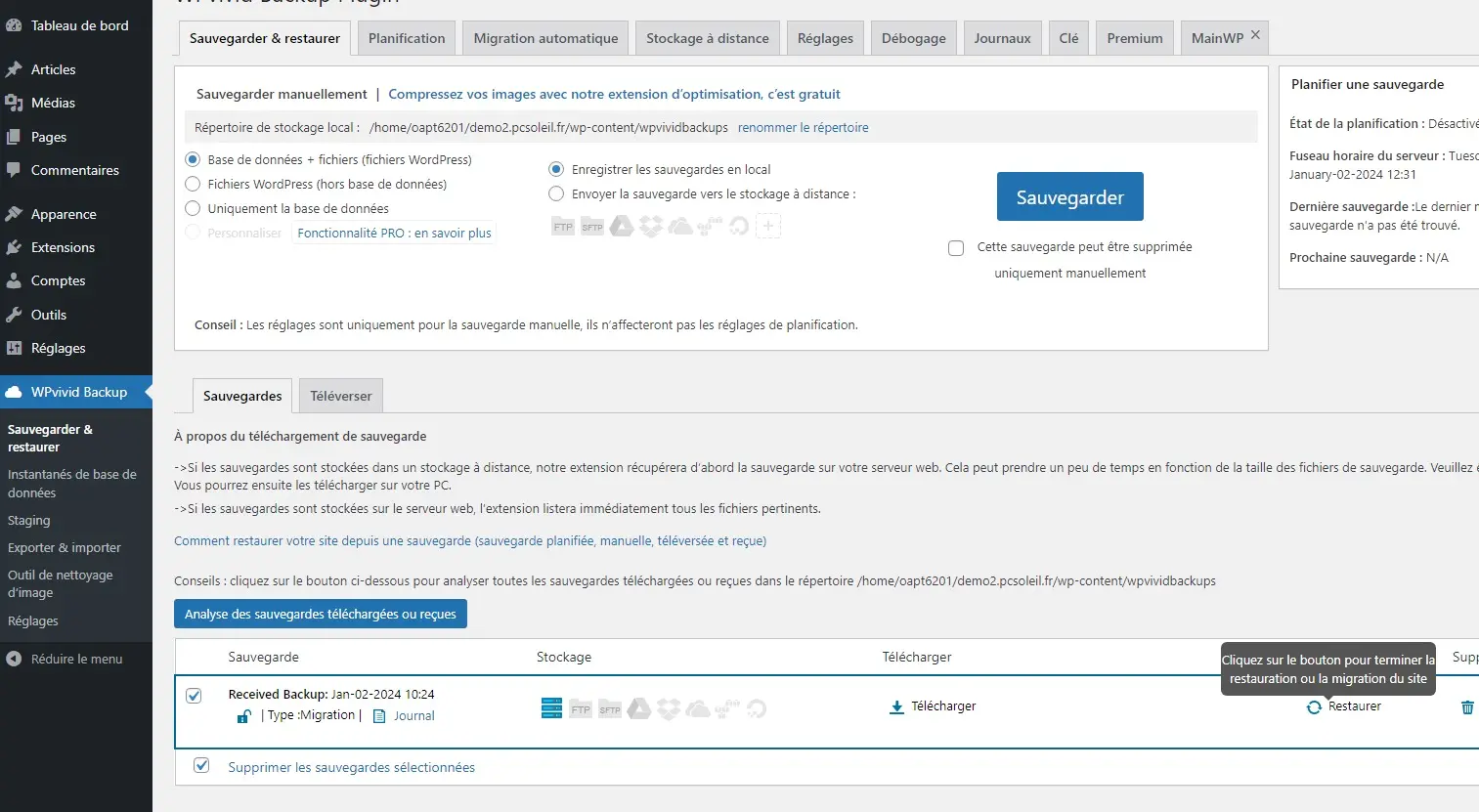
Et voilà! Tout s’est passé correctement. J’ai un peu mentit sur l’idée qu’il serait impossible de pratiquer une cure d’amaigrissement sur la BDD d’origine de PCsoleil.fr: Le plugin WordPress WPoptimize aurait fait un beau travail de coach régime, mais j’ai la conviction que la reconstruction de mon site depuis une base WordPress saine est la meilleure option: Sans compter les scories innombrables d’anciennes extensions, les éventuelles corruptions indétectables de la BDD d’origine font désormais partie du passé.
